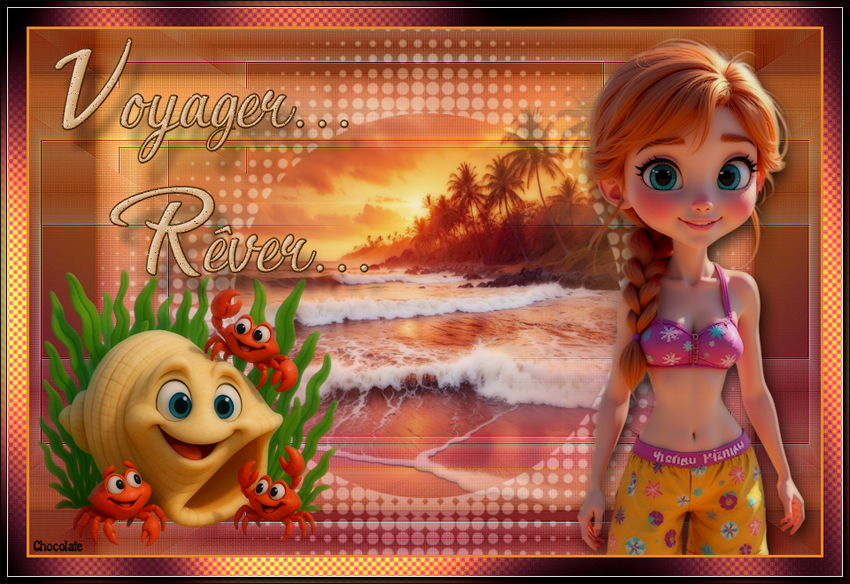
/image%2F0935242%2F20241210%2Fob_ce4a47_image6.jpg)
/image%2F0935242%2F20241214%2Fob_f0a83a_ma-presentation.jpg)

/image%2F0935242%2F20250212%2Fob_ca1f3b_nouveau-tuto-psp.gif)
/image%2F0935242%2F20250215%2Fob_04e7b0_mes-tutos-en-image.jpg)
/image%2F0935242%2F20241214%2Fob_886ae4_53e588b155150c7fb785.jpg)
/image%2F0935242%2F20241214%2Fob_28dcd0_ed676ddc6ddd6e2738ba.jpg)
/image%2F0935242%2F20241214%2Fob_a74e40_db76c5d9b9b98e7769e8.jpg)
/image%2F0935242%2F20241214%2Fob_2031fc_c8e334f811a8aca8ba88.jpg)
/image%2F0935242%2F20241214%2Fob_69fb69_ee5b7cca692d6c67267e.jpg)
/image%2F0935242%2F20241214%2Fob_5514ed_115660038a10e80ca07e.jpg)
Voyager
Voyager

Tutoriel fait avec Photoshop Cs5 mais réalisable avec les autres versions de ce logiciel
Ce tutoriel est de ma création personnelle. Toute ressemblance avec un autre existant ne serait que pure coïncidence.
C'est un travail long et je vous demanderai de respecter mon travail.

|
Si vous êtes membre de mon forum, vous pouvez poster votre réalisation sur ce lien http://www.chezviolinegraph.com/t31552-voyager
|

|
Filtres utilisés
Les filtres proposés par le site de Créaline

MATERIEL
Le paysage est d'Animabelle
|


Couleur d'avant plan : 394a59 - Couleur d'arrière plan : acc0c7
1. Fichier, nouveau document transparent : 900*650 pixels

2. Filtre, Mehdi, WavyLab 1.1
La première couleur : acc0c7 - la deuxième : 394a59 - la troisième : 6896b0 - La quatrième : 2d8cc1
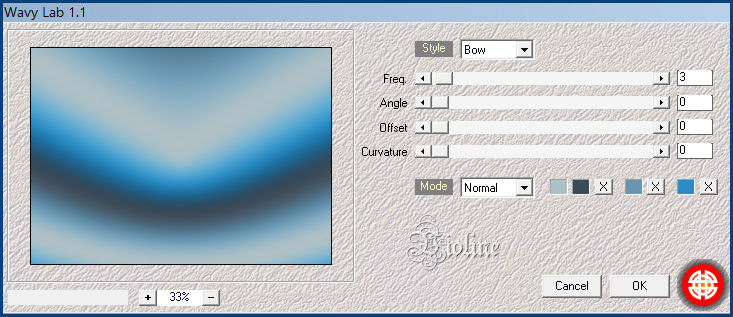
3. Filtre, Atténuation, Flou gaussien : 40
4. Filtre, Unlimited, Buttons & Frames, Glass Frame 1
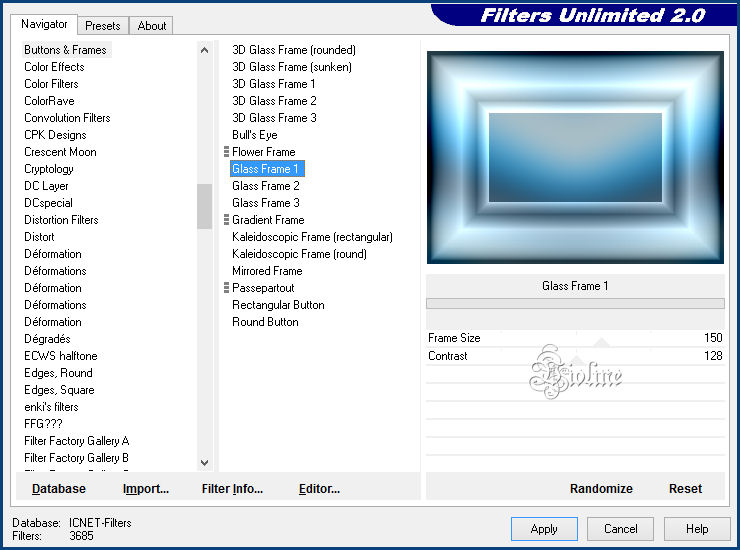
5. Filtre, Renforcement, encore plus net

6. Refaire une deuxième fois Renforcement
7. Filtre, &<Bkg Designer sf10 I>, ALFs Border Mirror Bevel

8. Filtre, Unlimited, It@lian Editors Effect, Effetto Fantasma

9. Filtre, Renforcement, encore plus net
10. Sur le tube misted paysage d'Animabelle, gommer la signature et placer sur votre travail
11. Mode de calque sur : Incrustation
12. Filtre, Xero, Porcelain

13. Sur la déco "rosanne-deco01", sélections, tout sélectionner. Edition, copier. Sur votre travail, Edition, coller.
Ne pas toucher, elle est bien placée
14. Mode de calque sur : Lumière tamisée
15. Filtre, Xero, Porcelain

16. Ouvrir le tube femme
17. Image, Taille de l'image, 650 pixels de hauteur

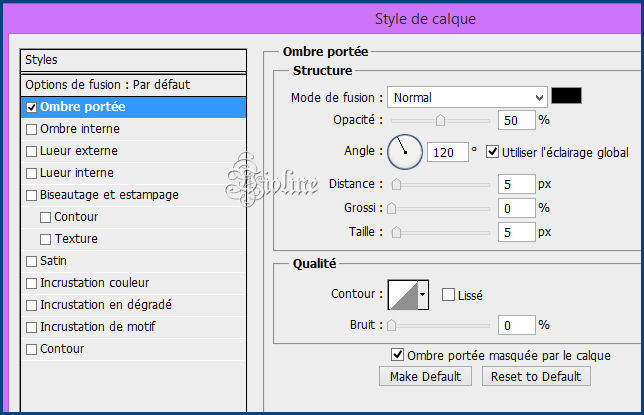
18. Placer sur votre travail - Calque, Style de calque, ombre portée, noire

19. Filtre, Xero, Porcelain

20. Placer le texte
21. Calque, Style de calque, ombre portée, noire

22. Placer la déco fond marin
23. Calque, Style de calque, ombre portée noire
24. Placer la mouette - Filtre, Xero, Porcelain

24bis. Filtre, Renforcement, plus net
25. Calque, Style de calque, ombre portée noire

26. Une fois que tout est bien place. Calque, fusionner les calques visibles

27. Calque, Style de calque, contour avec la couleur d'avant plan

28. Calque, Objets dynamiques, convertir en objet dynamique
29. Calque, pixellisation, calque
30. Image, taille de la zone de travail

31. Calque, nouveau calque
32. Edition, remplir de la couleur de premier plan
33. Calque, disposition, en arrière
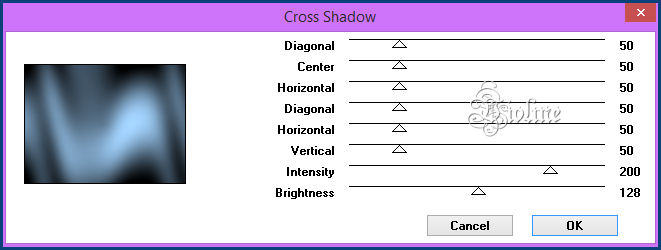
34. Filtre, Graphic plus, Cross shadow
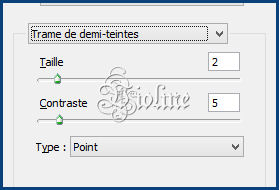
35. Filtre, Esquisse, Trame de demi-teintes
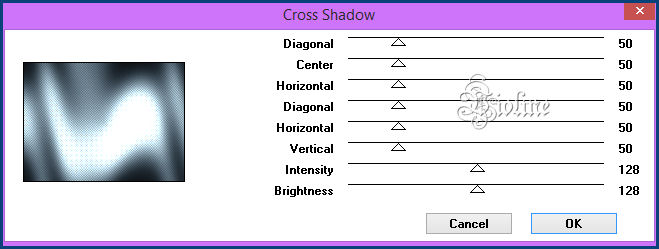
36. Filtre, Graphic plus, Cross shadow, par défaut
37. Faire 2 fois, Filtre, Renforcement, encore plus net
38. Calques, fusionner les calques visibles
39. Filtre AAA Frames, Foto frame

40. Image, Réglages, Luminosité/Contraste
- 8 pour la luminosité

41. Signer, fusionner tous vos calques
42. Image, taille de l'image : 850 pixels de largeur


Vos participations / Variantes
Merci Colybrix

Merci Elsa
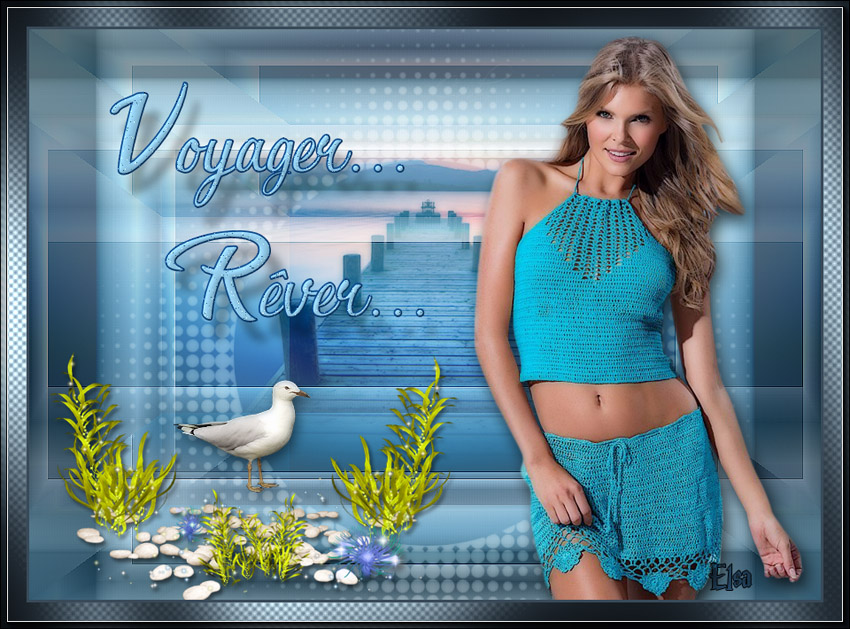
Merci Vivianor
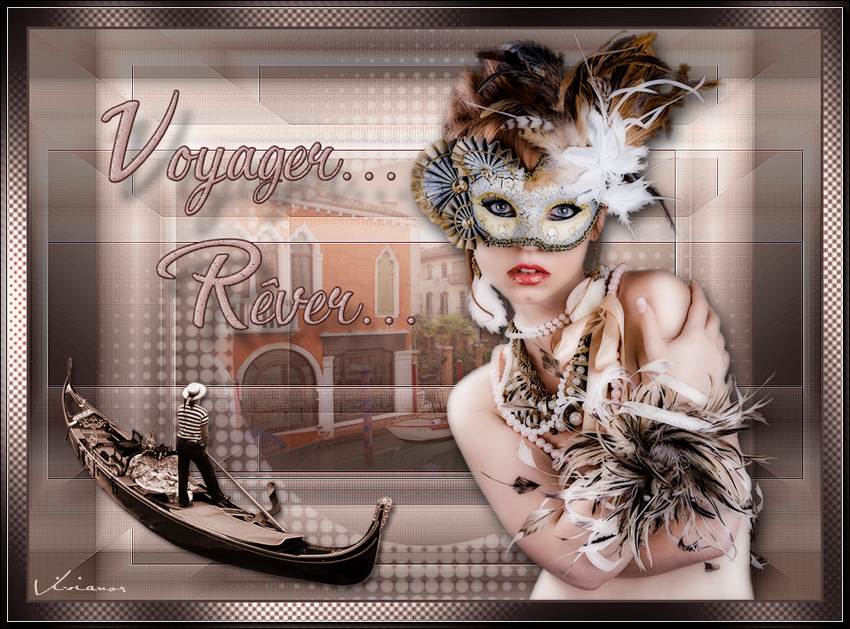
Merci Elise


Merci Lyly45
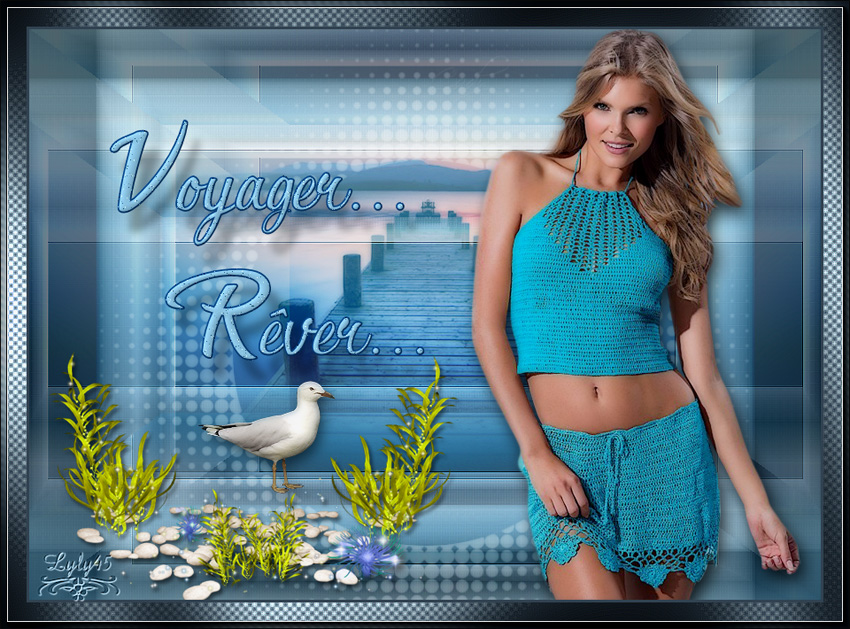
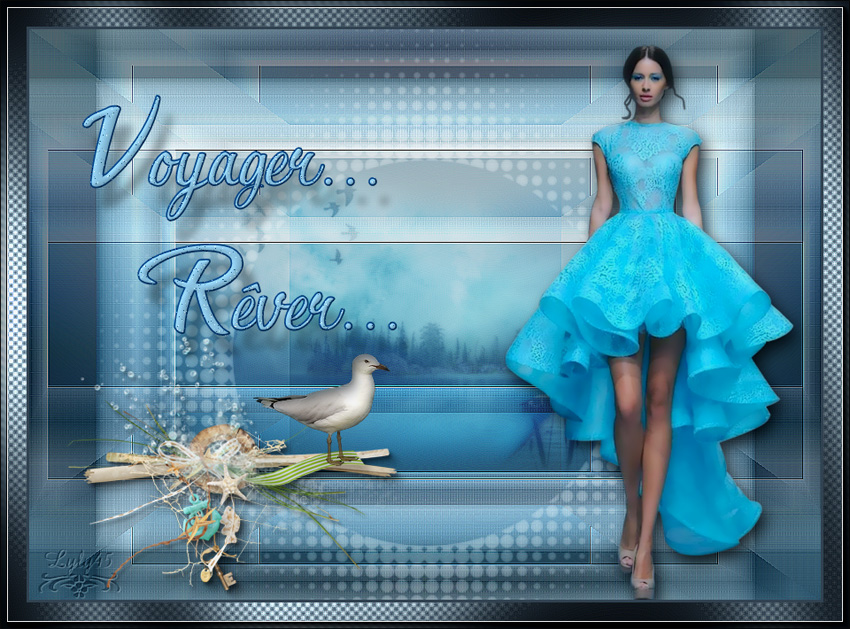
Merci @Lucie

Merci Niala
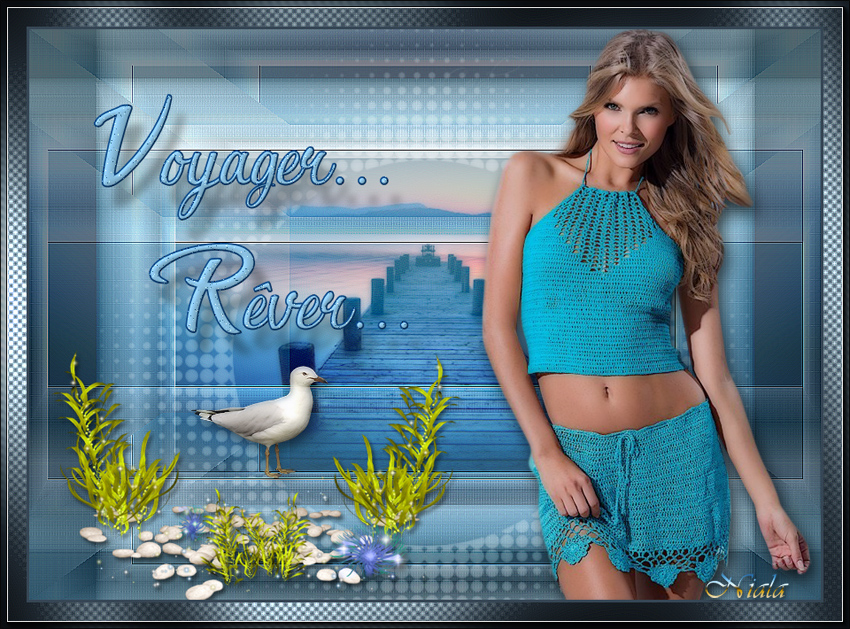
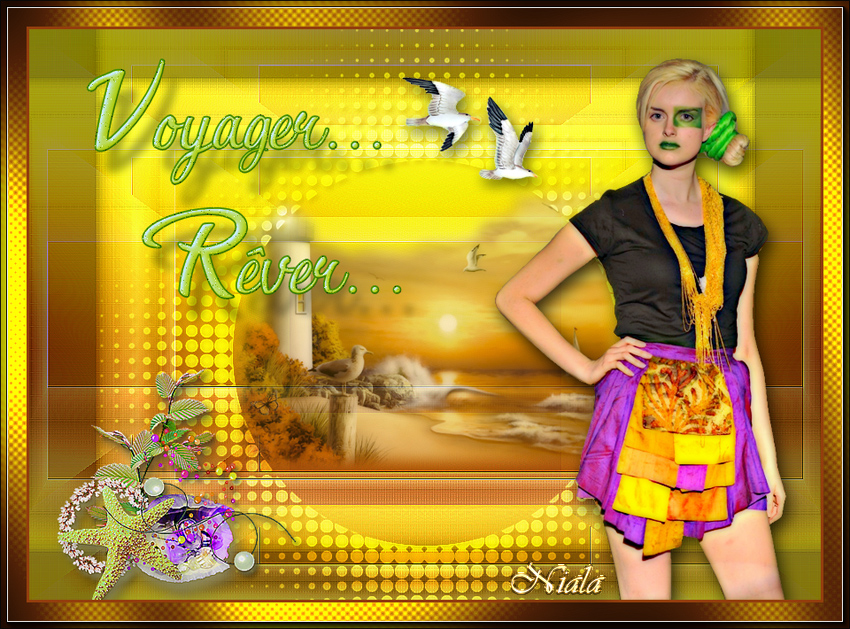
Merci Feline47

Merci BrigitteAlice
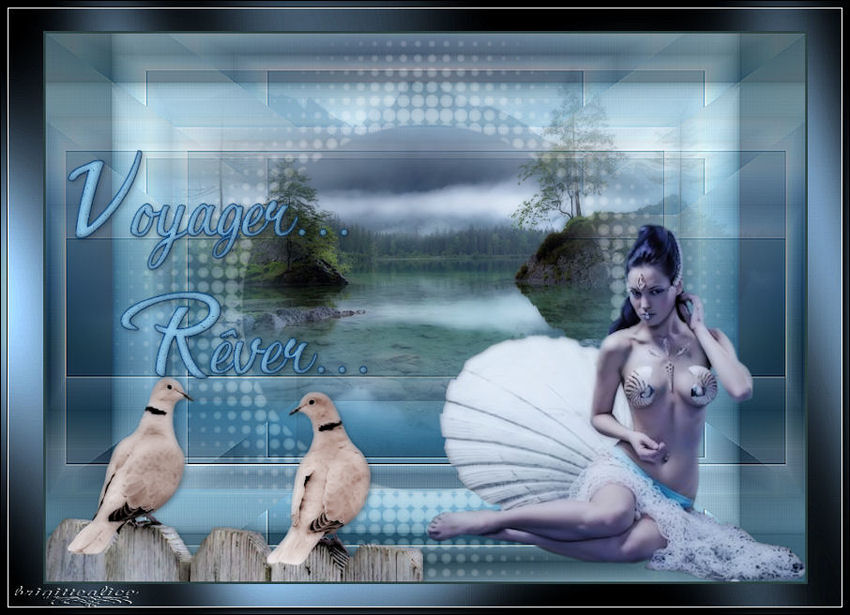
Merci Franie Margot
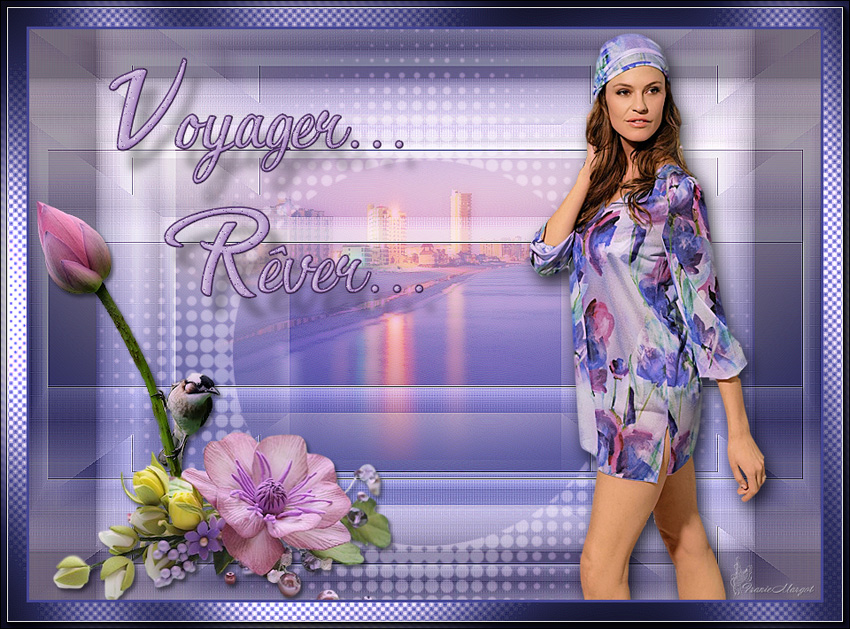
Merci Pink
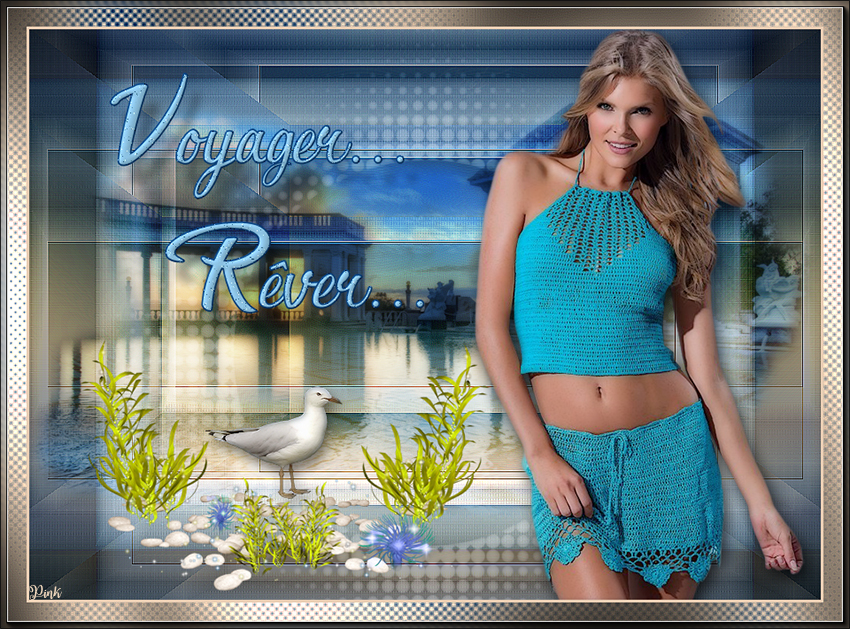
Merci Jewel

Merci Nicole
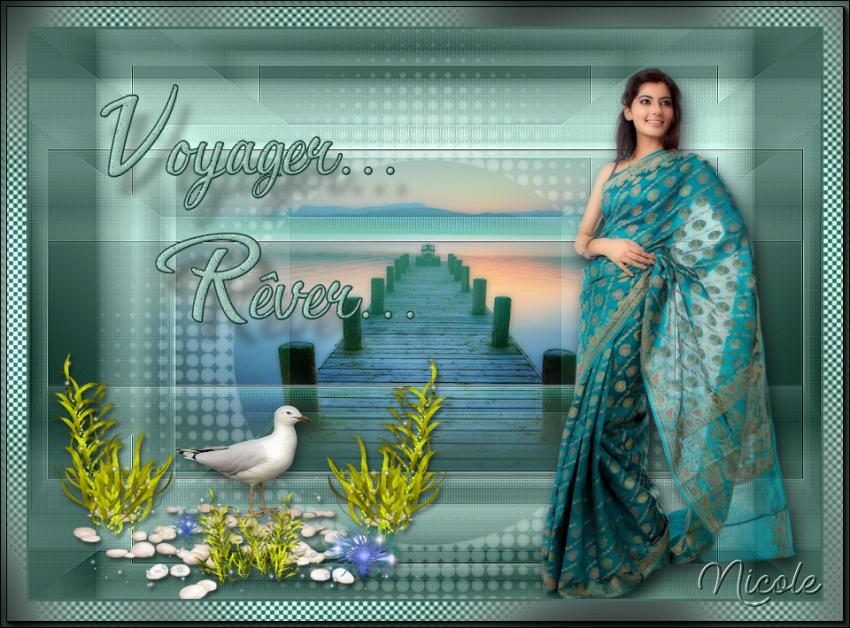
Merci Marie65

Merci Any13
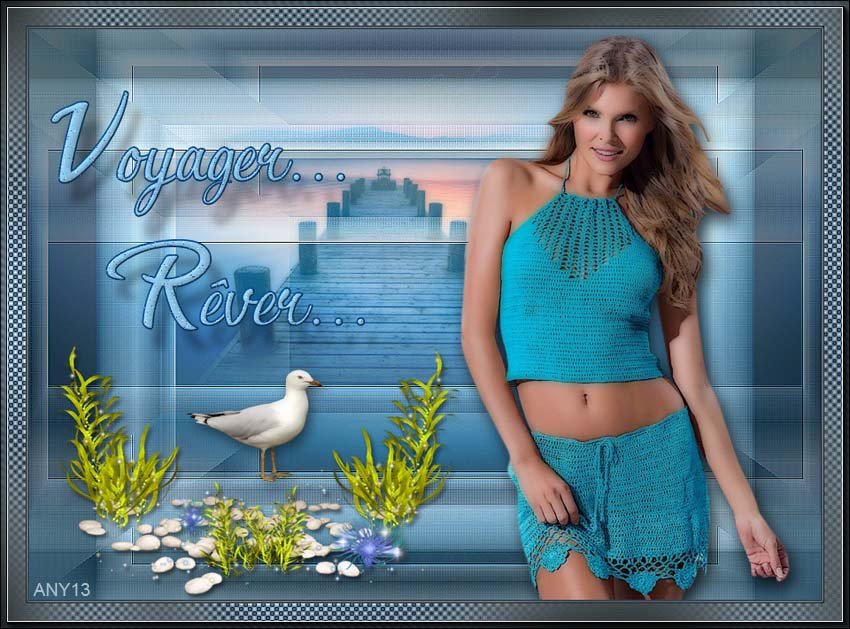
Merci Nenette

Merci Annick

Merci Emerode

Merci LisaT


Merci Mane

Merci Beautedunange
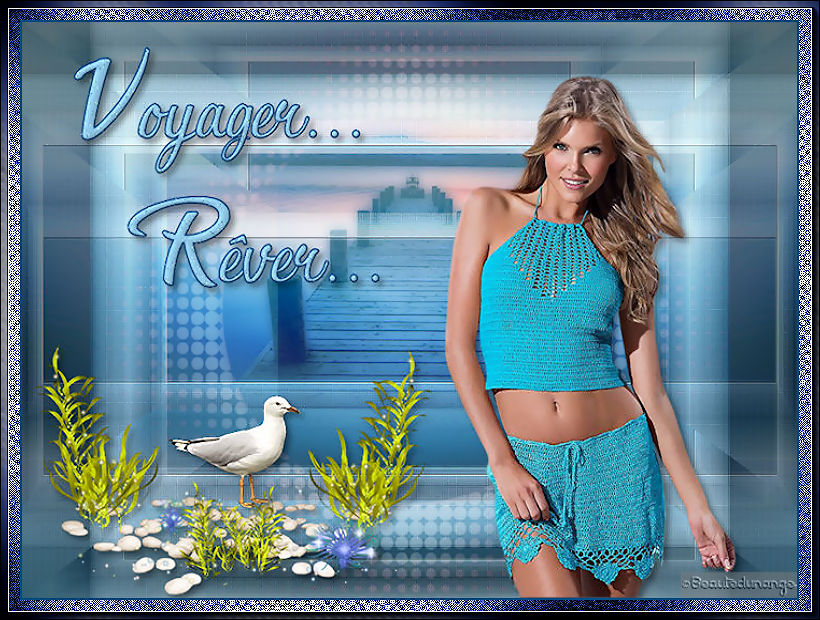
Merci Sass
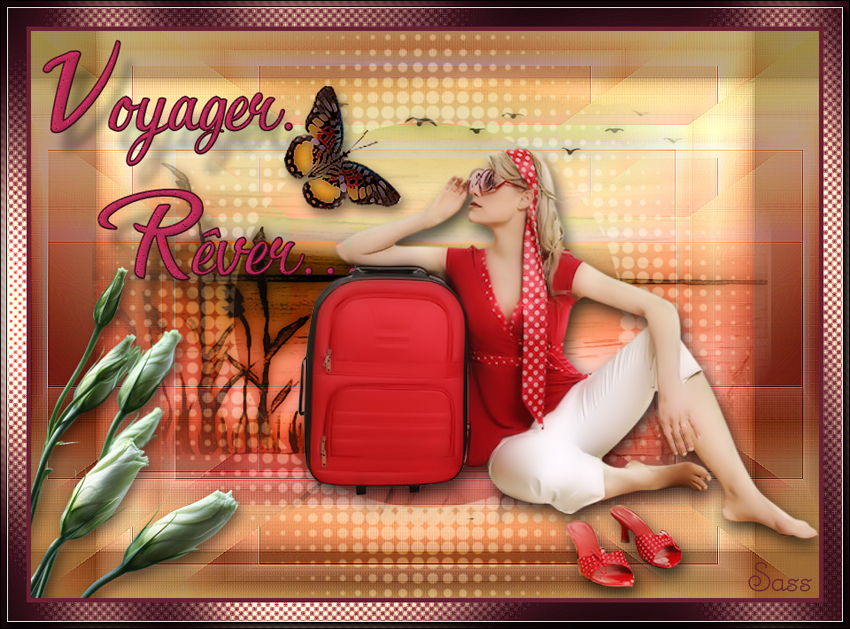
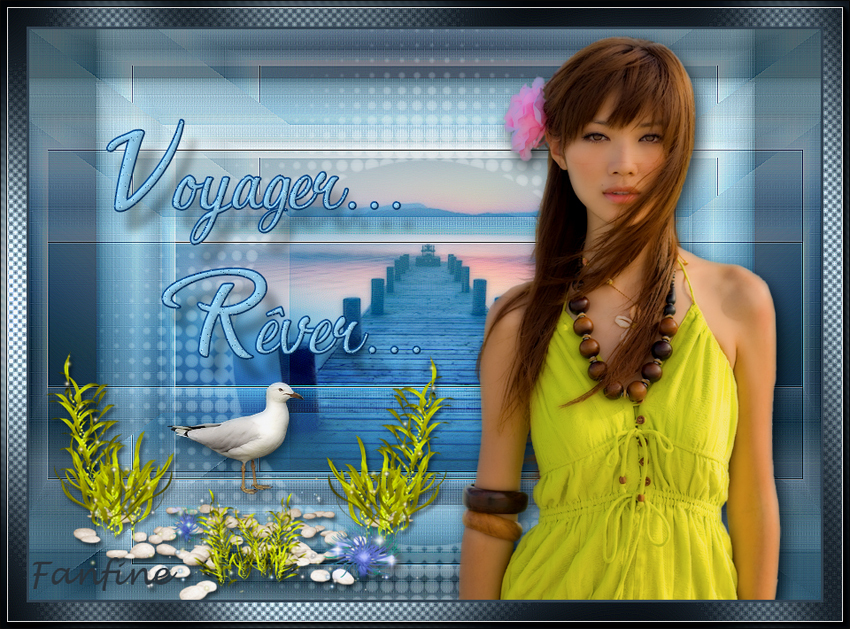
Merci Fanfine
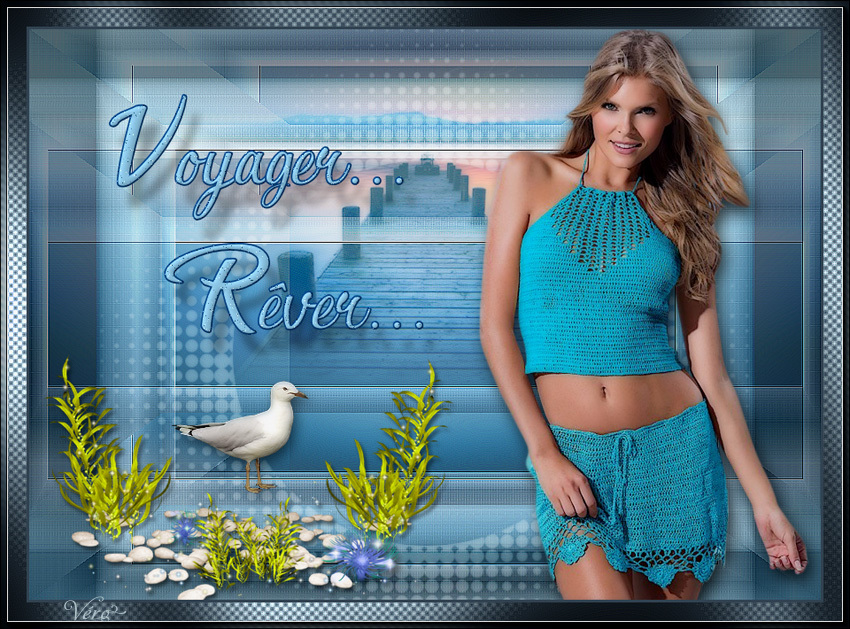
Merci Véro29
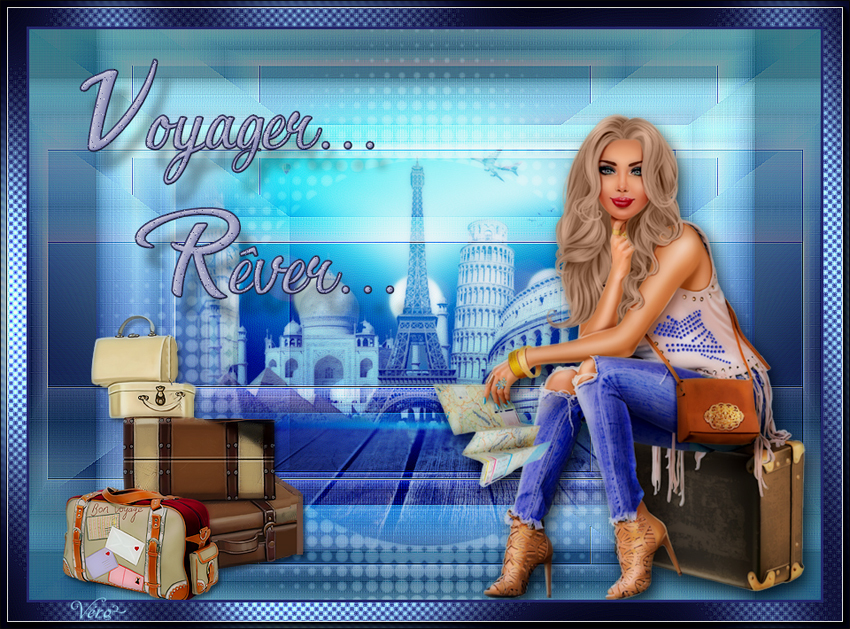
Merci Chocolate