/image%2F0935242%2F20241210%2Fob_ce4a47_image6.jpg)
/image%2F0935242%2F20241214%2Fob_f0a83a_ma-presentation.jpg)

/image%2F0935242%2F20250212%2Fob_ca1f3b_nouveau-tuto-psp.gif)
/image%2F0935242%2F20250215%2Fob_04e7b0_mes-tutos-en-image.jpg)
/image%2F0935242%2F20241214%2Fob_886ae4_53e588b155150c7fb785.jpg)
/image%2F0935242%2F20241214%2Fob_28dcd0_ed676ddc6ddd6e2738ba.jpg)
/image%2F0935242%2F20241214%2Fob_a74e40_db76c5d9b9b98e7769e8.jpg)
/image%2F0935242%2F20241214%2Fob_2031fc_c8e334f811a8aca8ba88.jpg)
/image%2F0935242%2F20241214%2Fob_69fb69_ee5b7cca692d6c67267e.jpg)
/image%2F0935242%2F20241214%2Fob_5514ed_115660038a10e80ca07e.jpg)
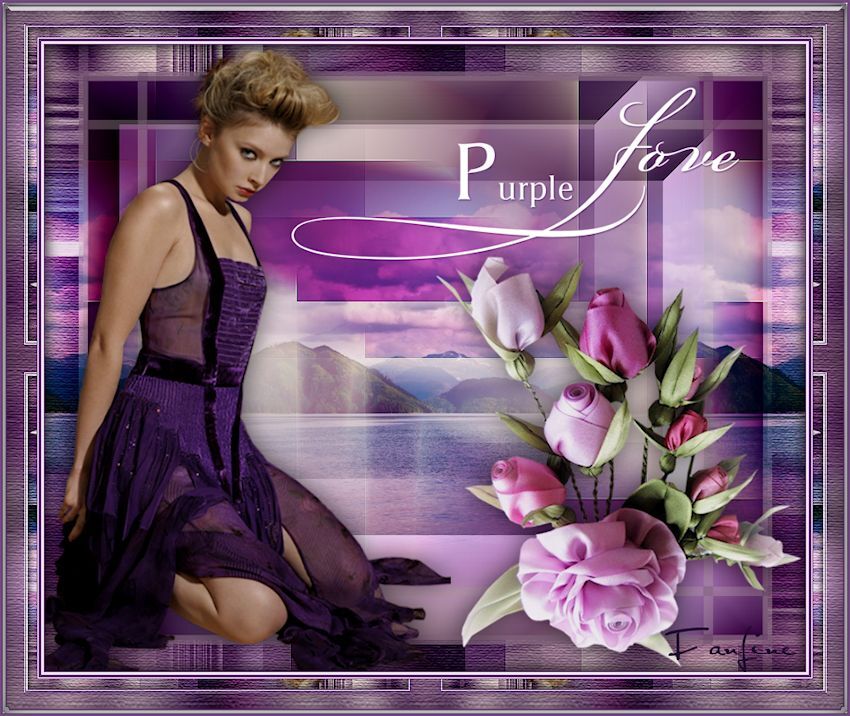
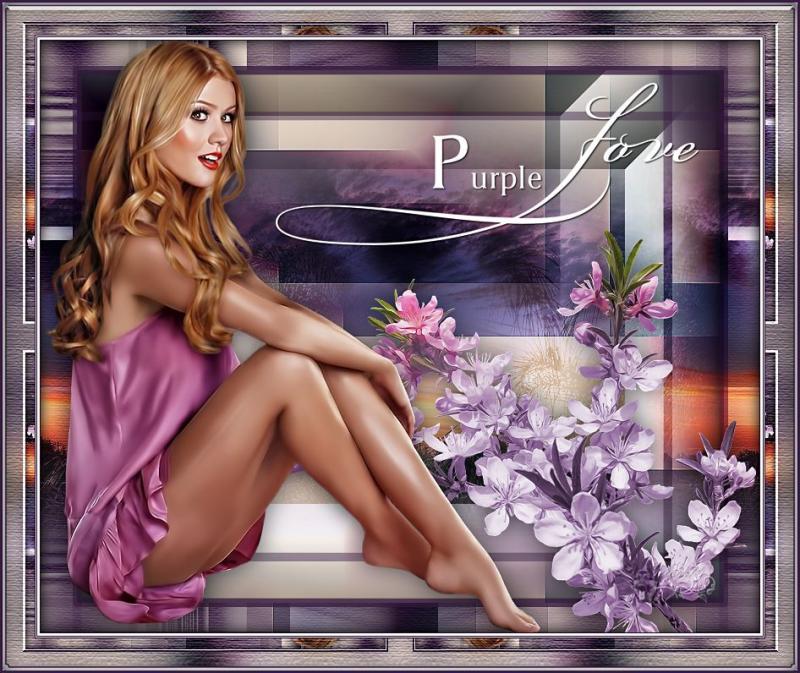
Purple love
Purple love

Tutoriel fait avec Paint shop pro 10 mais réalisable avec les autres versions de ce logiciel
Ce tutoriel est de ma création personnelle. Toute ressemblance avec un autre existant ne serait que pure coïncidence.
C'est un travail long et je vous demanderai de respecter mon travail.

Tutoriel traduit en Italien par Byllina  en Allemand par Sunny
En Espagnol par Evalynda 
|
Si vous êtes membre de mon forum, vous pouvez poster votre réalisation sur ce lien http://www.chezviolinegraph.com/t32475-purple-in-love
|
|
Filtres utilisés - Unlimited Les filtres proposés par le site de Créaline

Masque de ma conception - Tube femme de Vio |
 Matériel à télécharger
Couleur d'avant plan : #b79dbf - Couleur d'arrière plan : #dccfc1
1. Fichier, nouveau document transparent : 850*700 pixels
2. Effets, Medhi, Wavy Lab 1.1
Couleur n° 4, mettre : #835d71

3. Effets, Medhi, Sorting tiles

4. Effets, effets de bords, Accentuer
5. Effets, modules externes, Unlimited, Buttons & Frames, 3D Glass Frame 3

6. Effets, Effets d'image, Mosaîque sans jointures (Bégaiement - Diagonale)

7. Calques, dupliquer le calque
8. Image, redimensionner

9. Se placer sur le calque de dessous (Raster 1)
10. Effets, modules externes, Unlimited, VM Toolbox, Slipthrough

11. Calques, nouveau calque raster, remplir de la couleur #361a40
12. Calques, nouveau calque de masque, à partir d'une image... 225 Masque ForumChezVIoline

13. Calques, fusionner le groupe
14. Calques, fusionner le calque de dessous
15. Effets, modules externes, Textures, placage de texture

16. Se placer sur le calque de dessus (Copie de Raster 1)
17. Sélections, sélectionner tout. Sélections, flottante. Sélections, statique
18. Sélections, Modifier, Sélectionner les bordures de la sélection

19. Calques, nouveau calque raster, remplir la sélection de la couleur #361a40
20. Sélections, désélectionner tout
21. Couleur avant plan : #b79dbf - Couleur arrière plan : #361a40 avant de faire le filtre Toadies
21bis. Effets, modules externes, Toadies, What are you, par défaut (20 / 20)
( à partir des modules externes. Si jamais vos bordures sont trop claires, pas comme mon modèle
ci-dessous étape 22, il faut relancer son pc et ré-ouvrir son logiciel et cela devrait fonctionner.)

22. Refaire une deuxième fois le filtre

23. Calques, dupliquer le calque
24. Calques, fusionner le calque de dessous 2 fois

25. Ouvrir le tube paysage (14_paysage_p4_animabelle) - Coller comme nouveau calque sur votre travail
26. Mode de calque sur : Recouvrement

27. Effets, Effets d'image, Mosaîque sans jointures

28. Calques, dupliquer le calque
29. Baisser l'opacité à : 30


30. Sur le tube femme (vio1673) Gommer la signature - Puis coller comme nouveau calque sur votre travail
31. Image, miroir
32. Image, redimensionner

33. Outil Sélectionner - Position horizontale : 2,00 - Position verticale : -1,00

33bis. Cliquez sur un autre outil pour enlever la sélection
34. Effets, effets 3D, ombre portée : 0 - 0 - 60 - 40 - noire #000000
35. Réglage, Netteté, Netteté
36. Se placer sur le calque en dessous de la femme et coller comme nouveau calque le tube fleurs (0_10e22a_66d75ac_orig)

37. Image, miroir
38. Image, redimensionner

39. Réglage, Netteté, Netteté
40. Outil Sélectionner - Position horizontale : 242,00 - Position verticale : 223,00

40bis. Cliquez sur un autre outil pour enlever la sélection
41. Sélectionner l'outil "Remplacer par la cible"


42. Couleur d'avant plan : #b79dbf - Vous placer au centre des fleurs et cliquez trois fois gauche pour en changer la couleur (Vous cliquez à la place où j'ai mis la croix)

43. Effets, effets 3D, ombre portée : 0 - 0 - 60 - 40 - noire #000000
44. Se placer sur le calque du fond (Raster 1). Edition, copier. Edition, coller comme une nouvelle image, nous allons nous en servir pour le cadre
45. Se placer sur le calque de la femme. Calques, fusionner le calque de dessous. Puis fermer ce calque et se placer sur le calque de dessous. Calques, fusionner les calques visibles.
46. Rester sur ce calque (Fusionné) et ouvrir le calque de dessus

47. Calques, nouveau calque raster. Sélections, sélectionner tout
48. Effets, Effets 3D Découpe, couleur noire : #000000

49. Calques, dupliquer le calque
50. Sélections, désélectionner tout
51. Calques, fusionner Tous(aplatir)

52. Image, ajouter des bordures, 1 pixel, #3a1c44
53. Image, ajouter des bordures, 3 pixels, #ffffff (blanc)
54. Image, ajouter des bordures, 3 pixels, #3a1c44
55. Image, ajouter des bordures, 1 pixel, #ffffff (blanc)
56. Image, ajouter des bordures, 1 pixel, #3a1c44
57. Sélections, sélectionner tout
58. Image, ajouter des bordures, 30 pixels, #ffffff (blanc)
59. Sélections, inverser
60. Sur l'image mise de côté à l'étape 44, édition, copier. Sur notre travail, édition, coller dans la sélection
61. Réglages, flou, flou gaussien : 30
62. Effets, modules externes, Unlimited, &<Bkg Designers sf10 IV>, @ Instant Tile, par défaut

63. Effets, modules externes, Textures, placage de texture

64. Sélections, désélectionner tout
65. Image, ajouter des bordures, 1 pixel, #3a1c44
66. Image, ajouter des bordures, 3 pixels, #ffffff (blanc)
67. Image, ajouter des bordures, 3 pixels, #3a1c44
68. Image, ajouter des bordures, 1 pixel, #ffffff (blanc)
69. Image, ajouter des bordures, 1 pixel, #3a1c44
70. Effets, Alien skin, Eye candy, impact, glass
71. Settings, cliquez une fois sur Factory Default - Basic, entrer les valeurs ci-dessous - Pour la couleur : #b79dbf

72. Image, ajouter des bordures, 2 pixels, #3a1c44
73. Coller comme nouveau calque le wordart (purple love)
74. Outil Sélectionner - Position horizontale : 326,00 - Position verticale : 98,00
74bis. Cliquez sur un autre outil pour enlever la sélection
75. Image, image en négatif
76. Faire 2 fois - Effets, effets 3D, ombre portée : 1 - 1 - 80 - 2 - #3a1c44
77. Signer. Calques, fusionner Tous(aplatir)
78. Image, redimensionner à 850 pixels de largeur


Vos participations / Variantes
Merci Mary (Les balades de Mary)

Merci BrigitteAlice

Merci Felinec31

Merci Falonne

Merci Lucie

Merci Byllina

Merci Noëlla

Merci Sunny