

/image%2F0935242%2F20241210%2Fob_ce4a47_image6.jpg)
/image%2F0935242%2F20241214%2Fob_f0a83a_ma-presentation.jpg)

/image%2F0935242%2F20250212%2Fob_ca1f3b_nouveau-tuto-psp.gif)
/image%2F0935242%2F20250215%2Fob_04e7b0_mes-tutos-en-image.jpg)
/image%2F0935242%2F20241214%2Fob_886ae4_53e588b155150c7fb785.jpg)
/image%2F0935242%2F20241214%2Fob_28dcd0_ed676ddc6ddd6e2738ba.jpg)
/image%2F0935242%2F20241214%2Fob_a74e40_db76c5d9b9b98e7769e8.jpg)
/image%2F0935242%2F20241214%2Fob_2031fc_c8e334f811a8aca8ba88.jpg)
/image%2F0935242%2F20241214%2Fob_69fb69_ee5b7cca692d6c67267e.jpg)
/image%2F0935242%2F20241214%2Fob_5514ed_115660038a10e80ca07e.jpg)
Marjorie
Marjorie

Tutoriel fait avec Paint shop pro 10 mais réalisable avec les autres versions de ce logiciel
Ce tutoriel est de ma création personnelle. Toute ressemblance avec un autre existant ne serait que pure coïncidence.
C'est un travail long et je vous demanderai de respecter mon travail.

Tutoriel traduit en Allemand par Sunny  en Espagnol par Evalynda
|
Si vous êtes membre de mon forum, vous pouvez poster votre réalisation sur ce lien http://www.chezviolinegraph.com/t32366-marjorie
|
|
- Unlimited Les filtres proposés par le site de Créaline Penser à mettre à jour votre dézippeur, en 64 bits. Télécharger « Matériel Marjorie.rar » Masque de Narah - Tube femme d'Azalée Décorations de ma conception
* Enregistrer le preset Emboss 3 dans le dossier Paramètres par défaut de votre logiciel. En installant votre logiciel, dans Mes documents un dossier s'est créé automatiquement, Mes fichiers Psp pour les versions 9-10-11 - Mypspfiles pour les versions 12-13 ou Corel paint shop pro pour les versions 14 et 15 ou supérieures. A l'intérieur des sous-dossiers, c'est là qu'il faut placer votre matériel. |

 Matériel à télécharger
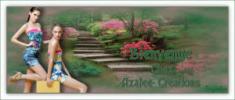
Couleur d'avant plan : #db81c7 - Couleur d'arrière plan : #680652
A partir de la couleur d'avant plan, sélectionner le dégrader Premier plan / Arrière plan
Préparer un dégradé radial

1. Fichier, nouveau document transparent : 900*700 pixels
2. Remplir votre document avec le dégradé
3. Réglage, flou, flou gaussien : 30
4. Calque, nouveau calque raster, remplir de la couleur blanche
5. Calque, nouveau calque de masque, à partir d'une image... Narah_mask_0878

6. Calque, fusionner le groupe
7. Effets, effets 3D, ombre portée : 0 / 0 / 60 / 30 - Couleur : #ffffc0
8. Effets, effets d'image, mosaïque sans jointures

9. Effets, filtre personnalisé, Emboss3

10. Refaire à nouveau ce filtre
11. Effets, effets 3D, ombre portée : 0 / 0 / 60 / 30 - Couleur : #680652
12. Sur le calque du dessous (Raster 1) - Effets, effets de texture, textile - Couleur du tissage : #680652
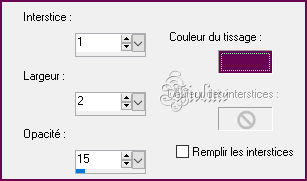
13. Calque, fusionner les calques visibles
14. Filtre, Unlimited, Render, ButtonMaker Square... 90 / 45
15. Refaire le filtre avec les configurations par défaut... 37 / 233
16. Calque, dupliquer le calque
17. Image, redimensionner
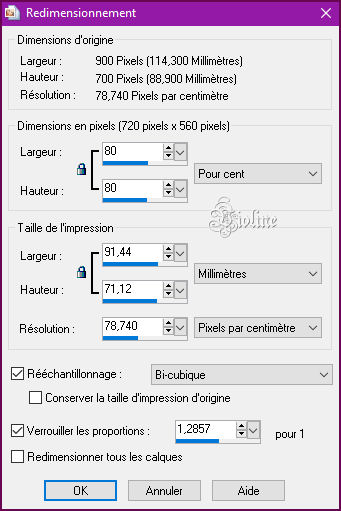
18. Faire 2 fois, Effets, effets 3D, ombre portée : 0 / 0 / 80 / 30 - Couleur : #000000
19. Calques, fusionner les calques visibles
20. Calques, dupliquer le calque
21. Image, redimensionner
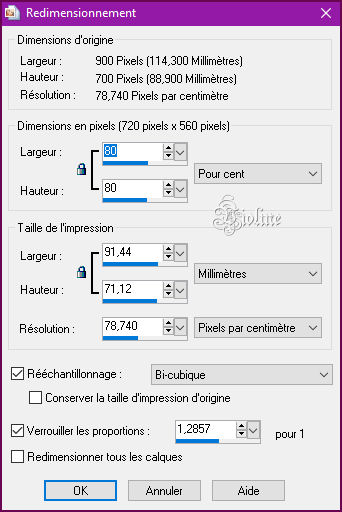
22. Se placer sur le calque de dessous (Fusionné)
23. Effets, Unlimited, Neology, Turnaround
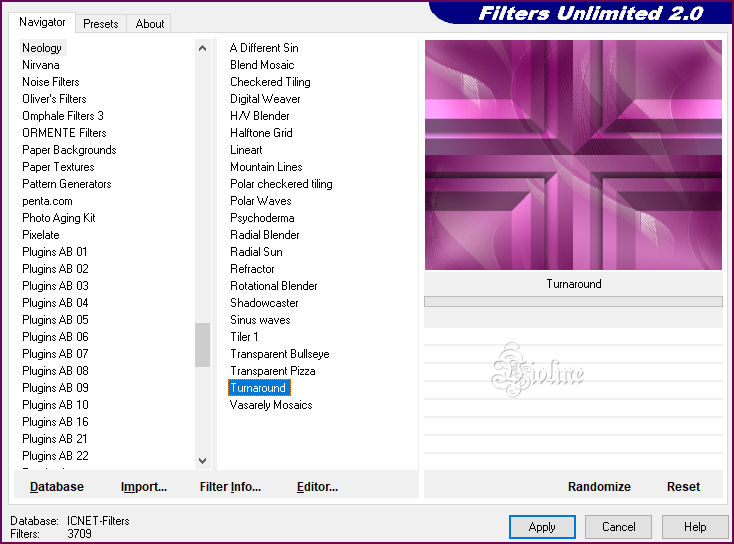
24. Se remettre sur le calque de dessus (Copie de fusionné)
25. Sélections, sélectionner tout. Sélections, flottante. Sélections, statique
26. Effets, AAA Frames, Foto frame
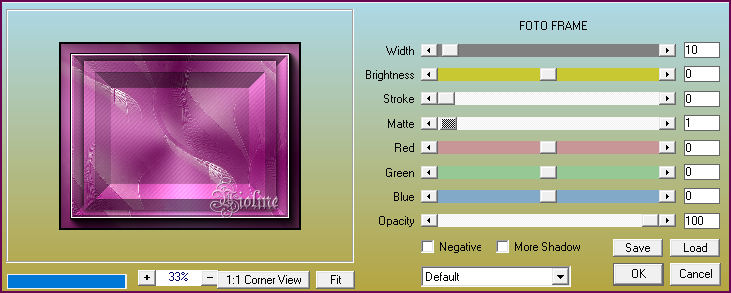
27. Sélections, désélectionner tout
28. Faire 2 fois, Effets, effets 3D, ombre portée : 0 / 0 / 80 / 30 - Couleur : #000000
29. Calques, fusionner les calques visibles
30. Effets, AAA Frames, Foto frame
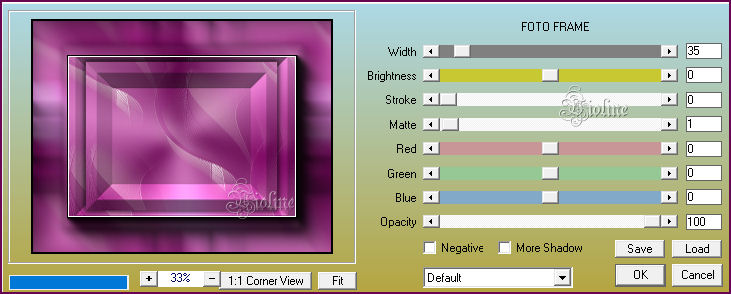
31. Coller comme nouveau calque la déco fleurs blanches
32. Faire 2 fois, Effets, effets 3D, ombre portée : 0 / 0 / 80 / 30 - Couleur : #000000
32bis. Mode de calque sur : Lumière douce
33. Coller comme nouveau calque le tube du chat et placer
34. Effets, effets 3D, ombre portée : 0 / 0 / 80 / 30 - Couleur : #000000
35. Sur le tube de la femme d'Azalée, gommer la signature. Edition, copier et édition, coller comme nouveau calque sur votre travail
36. Image, redimensionner

37. Outil Sélectionner - Position horizontale : 340,00 - Position verticale : 115,00

37bis. Cliquez sur un autre outil pour enlever la sélection
38. Effets, effets 3D, ombre portée : 0 / 0 / 80 / 30 - Couleur : #000000
39. Calques, fusionner les calques visibles
40. Image, ajouter des bordures, 2 pixels, couleur blanche #ffffff
41. Image, ajouter des bordures, 2 pixels, couleur foncée #680652
42. Image, ajouter des bordures, 2 pixels, couleur claire #db81c7
43. Image, ajouter des bordures, 2 pixels, couleur foncée #680652
44. Image, ajouter des bordures, 1 pixel, couleur noire #000000
45. Coller comme nouveau calque la déco traits
46. Outil Sélectionner - Position horizontale : 59,00 - Position verticale : 56,00

46bis. Cliquez sur un autre outil pour enlever la sélection
47. Signer
48. Calques, fusionner Tous(aplatir)
49. Fichier, Enregistrer sous... format .JPEG

Vos participations / Variantes
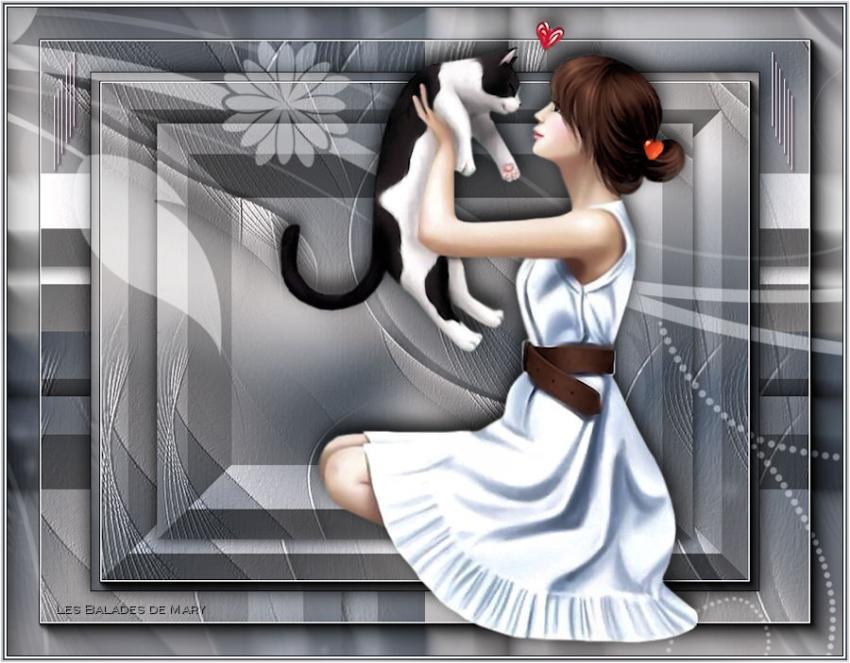
Merci Mary
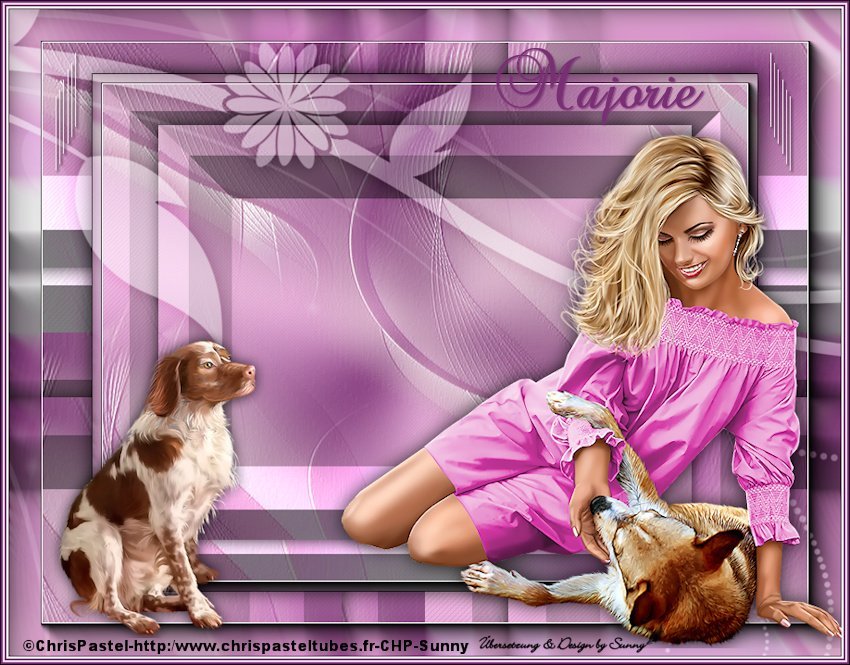
Merci Sunny
Merci BrigitteAlice


Merci Noëlla

Merci Estrella

Merci @Lucie

Merci Evalynda

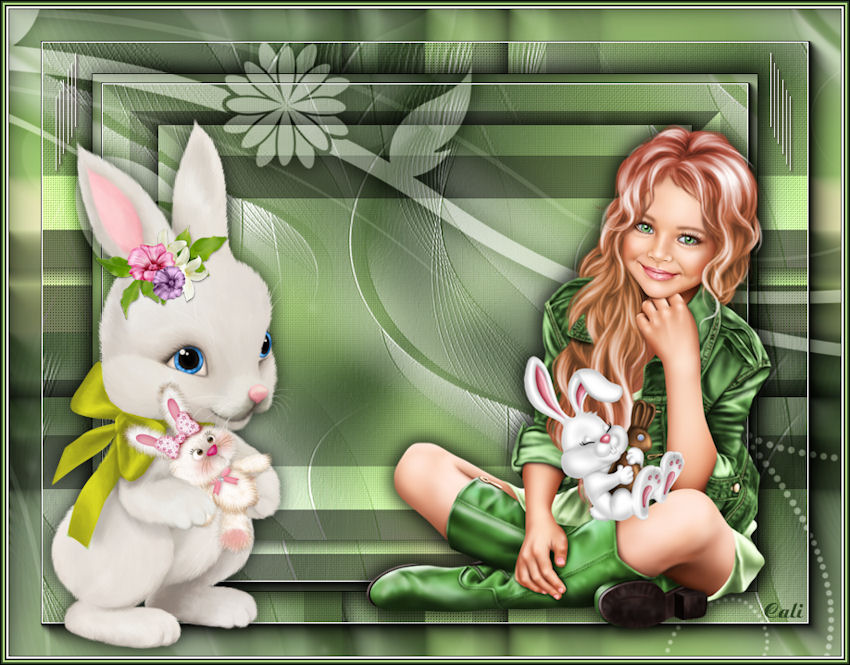
Merci Calimero952000
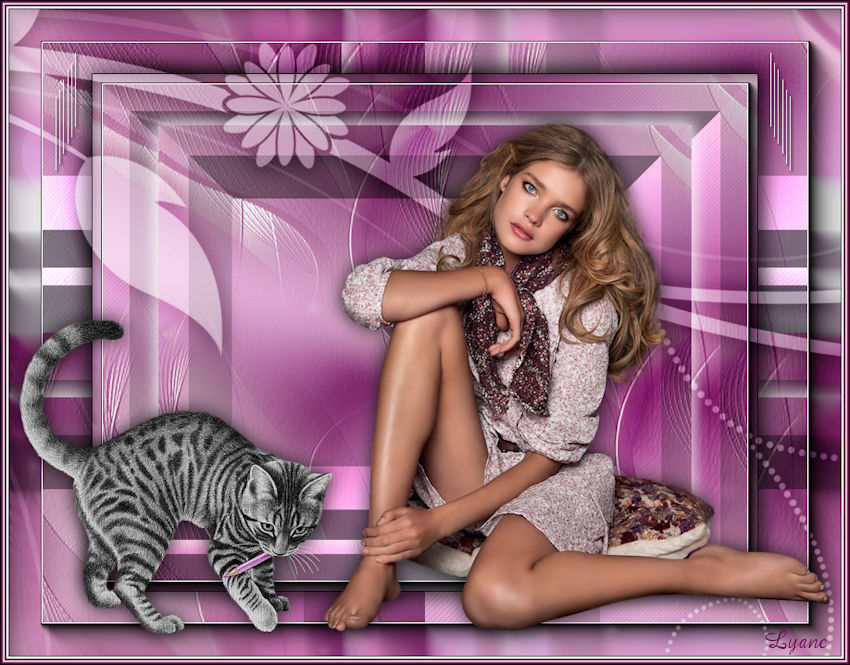
Merci Lyane
Merci Lyly45

Merci Violette
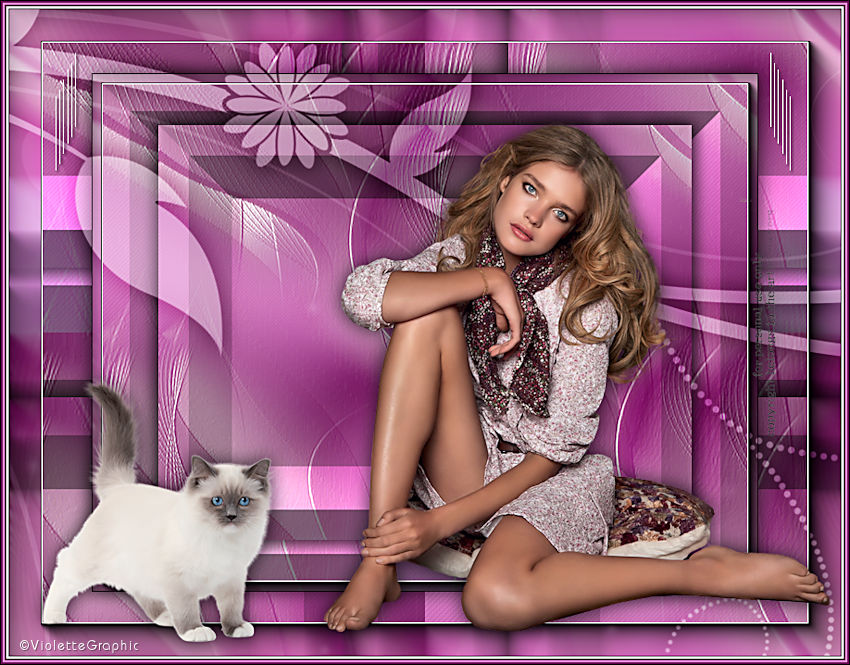

Merci Lulu
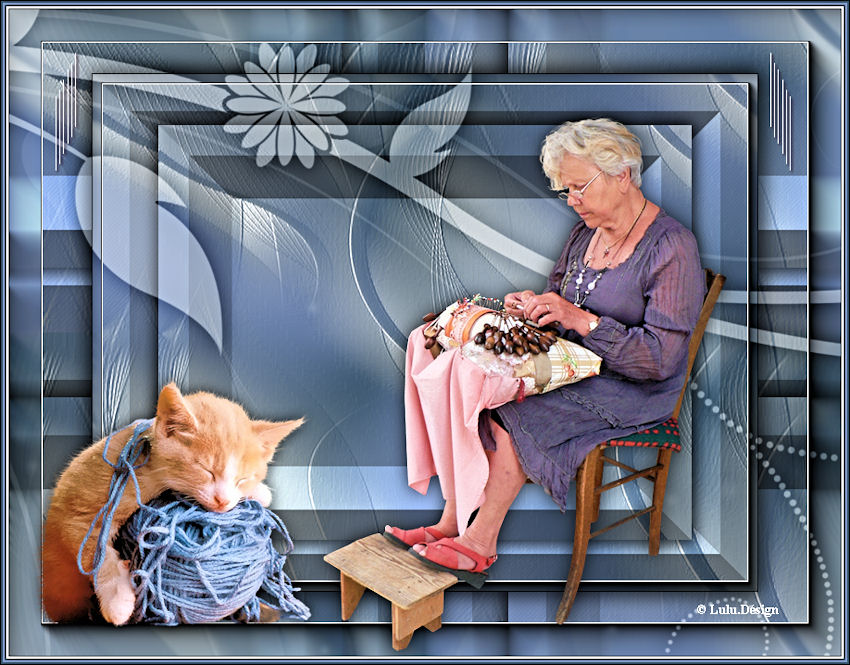
Merci Jaja
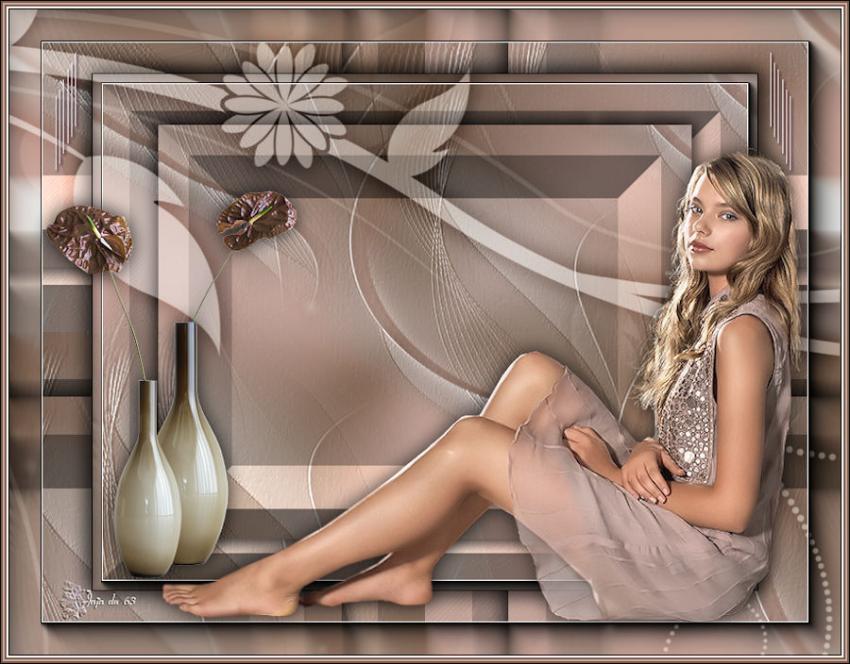
Merci Anne59
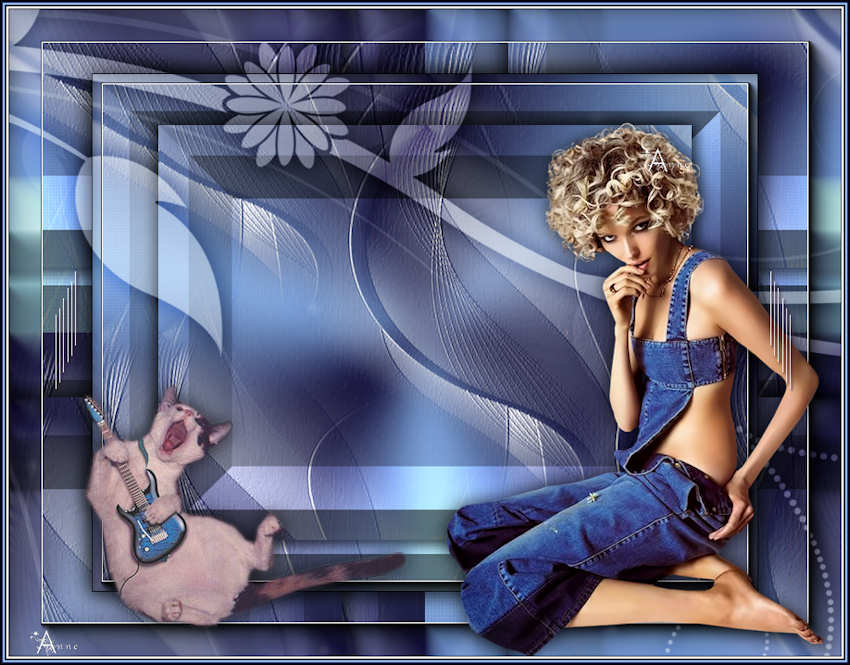
Merci Camille14


Merci Flomejo

Merci Beautedunange
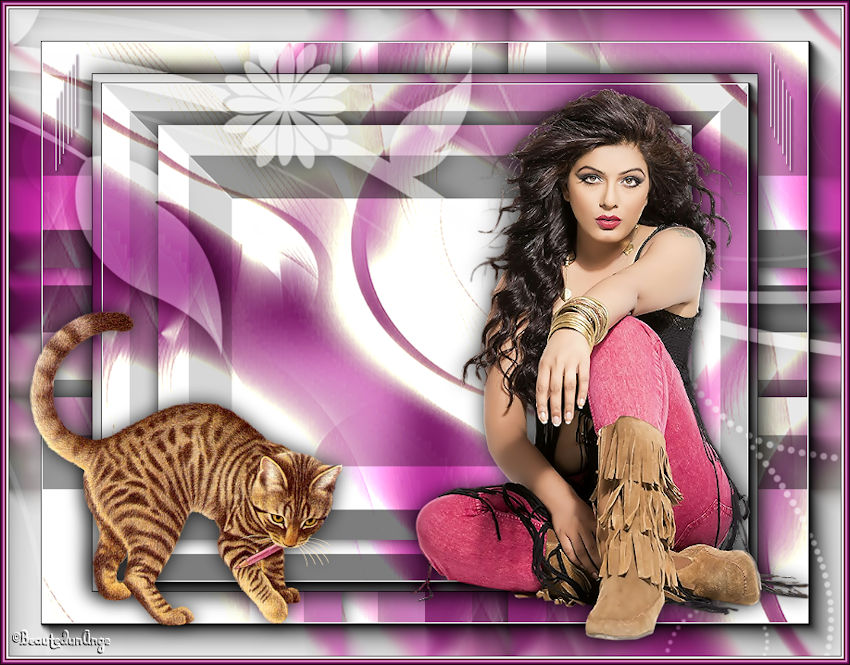
Merci Gigi52

Merci Helen
/image%2F0935242%2F20250625%2Fob_b03fb8_7dhv.jpg)
Merci Rugiada2004
/image%2F0935242%2F20260115%2Fob_01b243_marjorie.jpg)
Merci Cally


