/image%2F0935242%2F20241210%2Fob_ce4a47_image6.jpg)
/image%2F0935242%2F20241214%2Fob_f0a83a_ma-presentation.jpg)

/image%2F0935242%2F20250212%2Fob_ca1f3b_nouveau-tuto-psp.gif)
/image%2F0935242%2F20250215%2Fob_04e7b0_mes-tutos-en-image.jpg)
/image%2F0935242%2F20241214%2Fob_886ae4_53e588b155150c7fb785.jpg)
/image%2F0935242%2F20241214%2Fob_28dcd0_ed676ddc6ddd6e2738ba.jpg)
/image%2F0935242%2F20241214%2Fob_a74e40_db76c5d9b9b98e7769e8.jpg)
/image%2F0935242%2F20241214%2Fob_2031fc_c8e334f811a8aca8ba88.jpg)
/image%2F0935242%2F20241214%2Fob_69fb69_ee5b7cca692d6c67267e.jpg)
/image%2F0935242%2F20241214%2Fob_5514ed_115660038a10e80ca07e.jpg)
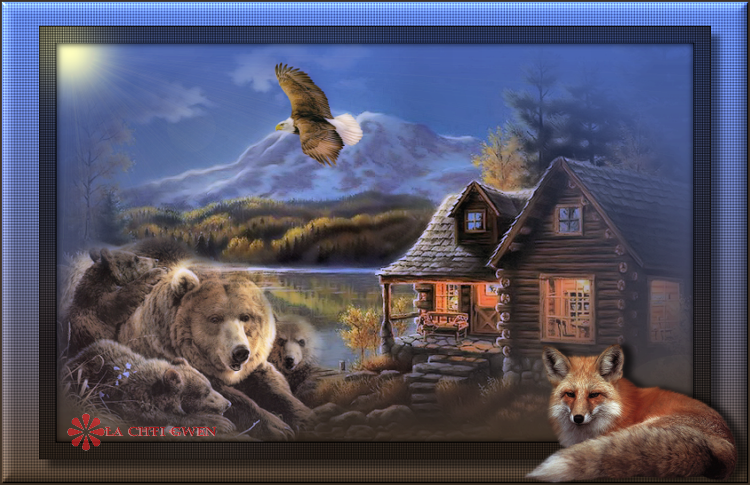
Ma cabane
Ma cabane
Tutoriel fait avec Paint shop pro 10 mais réalisable avec les autres versions de ce logiciel
Ce tutoriel est de ma création personnelle. Toute ressemblance avec un autre existant ne serait que pure coïncidence.
C'est un travail long et je vous demanderai de respecter mon travail.

Tutoriel traduit en Italien par Byllina 
|
Si vous êtes membre de mon forum, vous pouvez poster votre réalisation sur ce lien http://www.chezviolinegraph.com/t17618-ma-cabane
|
|
* Xero, Porcelain
  Matériel à télécharger Matériel à télécharger |


Couleur d'avant plan : #403225 - Couleur d'arrière plan : #4662ae
Préparer un dégradé Linéaire à partir de la couleur d'avant plan

1. Ouvrir le tube du Paysage, nous allons travailler directement dessus. Calques, nouveau calque raster. Glisser sous le calque du paysage (Calques, Agencer, Déplacer vers le bas)
2. Appliquer le dégradé et revenir sur le calque du paysage
3. Copier/Coller comme nouveau calque l'image des ours - Effets, Effet d'image, Décalage : -236 / -134 : Transparent
4. Copier/Coller comme nouveau calque l'image de l'aigle - Effets, Effet d'image, Décalage : -70 / 160 : Transparent
5. Calques, Fusionner les calques visibles
6. Filtres, Modules externes, Xero, Porcelain (50-128-128-0-0-130)
7. Réglage/Luminosité et Contraste/ Clarifier : 5,0
8. Effets/Effets d'éclairement/Halo

9. Edition/Copier
10. Ajouter une bordure de 1 pixel de la couleur noire
11. Ajouter une bordure de 20 pixels de la couleur blanche
12. Ajouter une bordure de 1 pixel de la couleur noire
13. Sélectionner avec la bordure blanche à l'aide de la baguette magique, Tolérance et progressivité à 0 - Anticrénelage, décoché
14. Edition, Coller dans la sélection - Ne pas désélectionner
15. Réglage, Flou, Flou gaussien : 20
16. Effets, Effets de textures, Stores : 3 - 50 - Noire : Tout coché
17. Refaire la texture Stores en décochant : Horizontal
18. Sélections - Inversé
19. Effets, Effets 3D Découpe : 3 - 3 - 50 - 10 Noire - Refaire à -3 et -3 pour l'horizontal et vertical
20. Sélections/Désélectionner
21. Calques, Transformer le calque d'arrière plan
22. Redimensionner de 90% - Rééchantillonnage : Optimal - Décocher : Redimensionner tous les calques
23. Calque, nouveau calque raster - Calque, Agencer, déplacer vers le bas - Appliquer le dégradé linéaire
24. Effets, Effets de textures/Texture/Petites rides (par défaut sur votre logiciel)

25. Effets, Effets 3D, Bizeautage intérieur

26. Se placer sur le calque "Raster 1"
27. Ombre portée : 10 - 10 - 50 - 10 Noire - Refaire à -10 et -10
28. Calques, Fusionner Tous(aplatir)
29. Ajouter une bordure de 2 pixels de la couleur noire
30. Copier/Coller comme nouveau calque l'image du renard
31. Ombre portée : 0 - 10 - 67 - 10 Noire
32. Effets, Effet d'image, Décalage : 290 / -193 : Transparent
33. Calques, Fusionner Tous(aplatir)
34. Redimensionner à 750 pixels de largeur - Bi-Cubique
35. Signer, puis Fichier, Enregistrer sous... (F12) - Format .JPEG

Vos participations
Merci Gwen