/image%2F0935242%2F20241210%2Fob_ce4a47_image6.jpg)
/image%2F0935242%2F20241214%2Fob_f0a83a_ma-presentation.jpg)

/image%2F0935242%2F20250212%2Fob_ca1f3b_nouveau-tuto-psp.gif)
/image%2F0935242%2F20250215%2Fob_04e7b0_mes-tutos-en-image.jpg)
/image%2F0935242%2F20241214%2Fob_886ae4_53e588b155150c7fb785.jpg)
/image%2F0935242%2F20241214%2Fob_28dcd0_ed676ddc6ddd6e2738ba.jpg)
/image%2F0935242%2F20241214%2Fob_a74e40_db76c5d9b9b98e7769e8.jpg)
/image%2F0935242%2F20241214%2Fob_2031fc_c8e334f811a8aca8ba88.jpg)
/image%2F0935242%2F20241214%2Fob_69fb69_ee5b7cca692d6c67267e.jpg)
/image%2F0935242%2F20241214%2Fob_5514ed_115660038a10e80ca07e.jpg)
Halloween
Halloween

C'est un tutoriel animé, vous aurez donc besoin aussi du logiciel Animation Shop
1. Nous allons travailler directement sur la texture "autumndreams_marzena.designs_pp1"
2. Copier/coller comme nouveau calque l'image "985 - ghosthouse - LB TUBES"
3. Effets/Effet d'image, Décalage : 0 / 35 / Transparent
4. Mode de calque sur Multiplier
5. Effets, Filtre, Xero, Porcelain, par défaut
6. Copier/coller comme nouveau calque l'image "calguisapprentisorcier03092011"
7. Effets/Effet d'image, Décalage : - 130 / - 88 / Transparent
8. Copier/coller comme nouveau calque l'image "leeloo_DK-LightheartedSeasons-10-2008_EAV07a"
9. Effets/Effet d'image, Décalage : 245 / - 143 / Transparent
10. Copier/coller comme nouveau calque l'image de la chauve souris, placer en haut à droite
11. Calques, Fusionner Tous(aplatir)
12. Effets, Filtre, AAA Frames, Frame works
Tutoriel fait avec Paint shop pro 10 mais réalisable avec les autres versions de ce logiciel
Ce tutoriel est de ma création personnelle. Toute ressemblance avec un autre existant ne serait que pure coïncidence.
C'est un travail long et je vous demanderai de respecter mon travail.

|
Si vous êtes membre de mon forum, vous pouvez poster votre réalisation sur ce lien http://www.chezviolinegraph.com/t18494-halloween
|
|
Filtres utilisés * Xero, Porcelain Matériel à télécharger
|


C'est un tutoriel animé, vous aurez donc besoin aussi du logiciel Animation Shop
1. Nous allons travailler directement sur la texture "autumndreams_marzena.designs_pp1"
2. Copier/coller comme nouveau calque l'image "985 - ghosthouse - LB TUBES"
3. Effets/Effet d'image, Décalage : 0 / 35 / Transparent
4. Mode de calque sur Multiplier
5. Effets, Filtre, Xero, Porcelain, par défaut

6. Copier/coller comme nouveau calque l'image "calguisapprentisorcier03092011"
7. Effets/Effet d'image, Décalage : - 130 / - 88 / Transparent
8. Copier/coller comme nouveau calque l'image "leeloo_DK-LightheartedSeasons-10-2008_EAV07a"
9. Effets/Effet d'image, Décalage : 245 / - 143 / Transparent
10. Copier/coller comme nouveau calque l'image de la chauve souris, placer en haut à droite
11. Calques, Fusionner Tous(aplatir)
12. Effets, Filtre, AAA Frames, Frame works

13. Signer, votre travail
14. Calques, Fusionner Tous(aplatir)
15. Copier/coller comme nouveau calque le texte - Placer
16. Appliquer une ombre portée : 5 - 5 - 100 - 10 - Noire (#000000)
17. Edition, Copier avec fusion
18. Ouvrir Animation Shop
19. Edition, Coller comme une nouvelle animation
20. Retourner sur paint shop pro
21. Calques, dupliquer le texte
22. Edition, Copier avec fusion
23. Retourner dans animation shop
24. Edition, Coller après l'image active
25. Edition, Sélectionner tout
26. Animation, Propriétés de l'image : 20
27. Fichier, Enregistrer sous... (F12)

Vos participations / Variantes
Merci Vannades

Merci Gipsygitane

Merci Colybrix

Merci Camille14

Merci Camille14

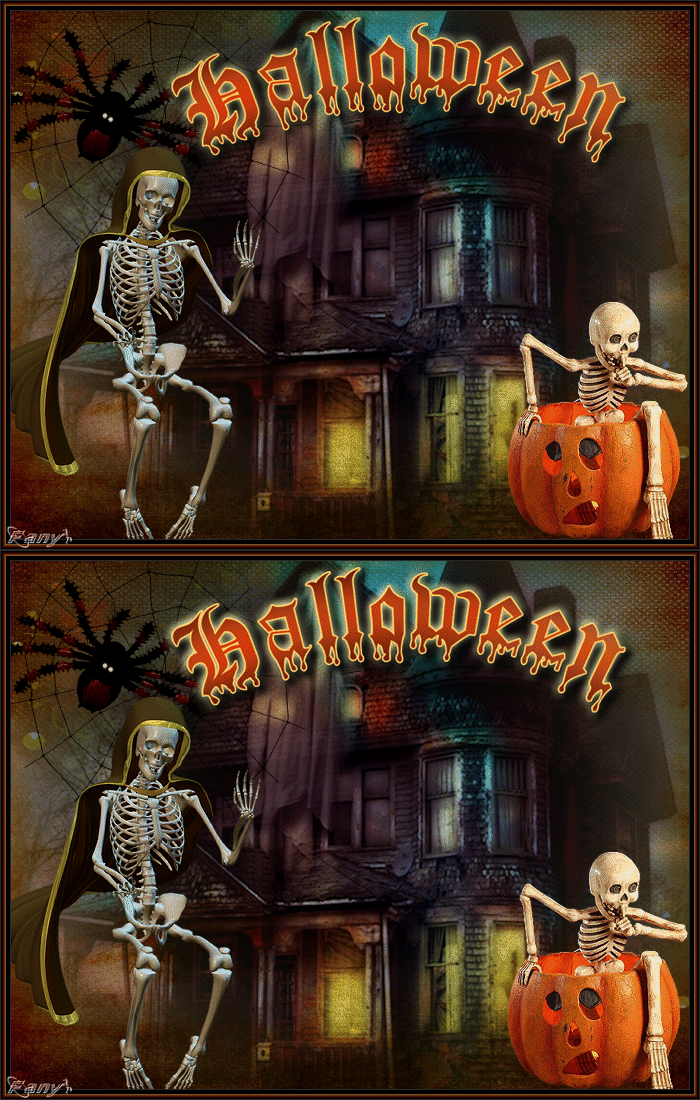
Merci Fany
Merci Garances

Merci Alyciane

Merci Socrate

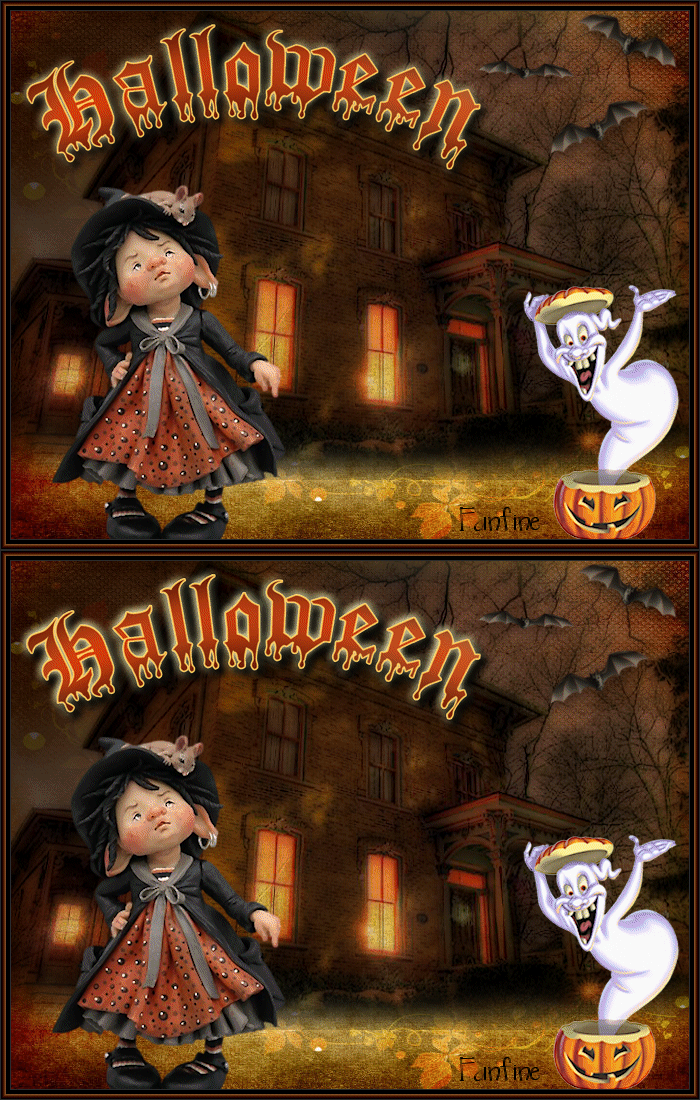
Merci Fanfine
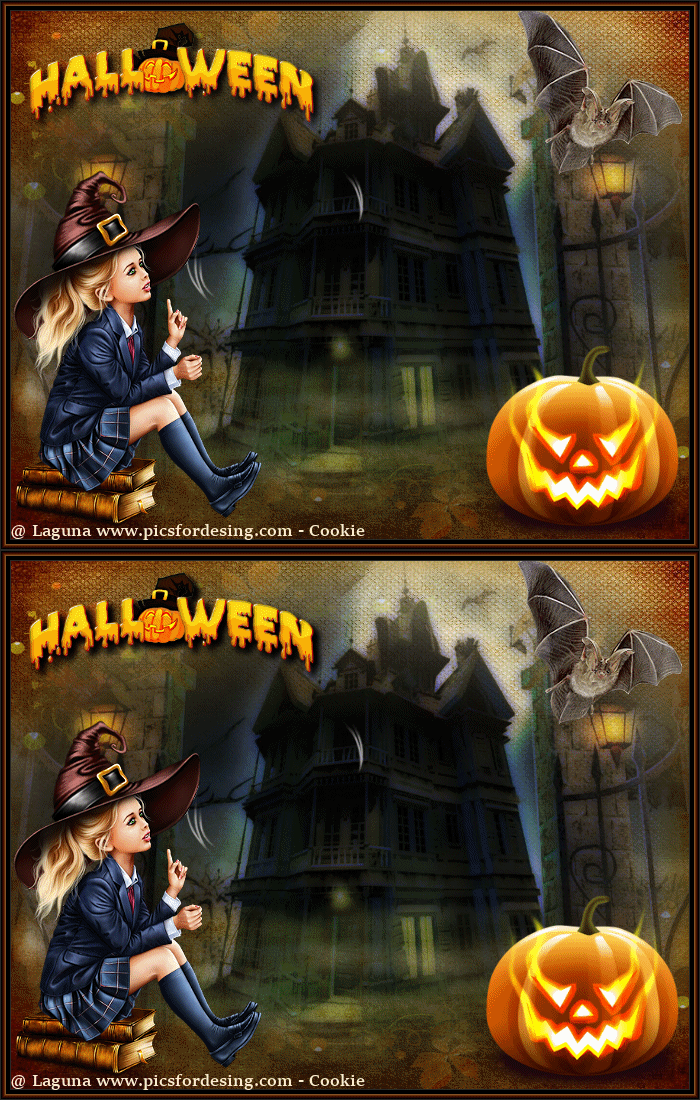
Merci Cookie