/image%2F0935242%2F20241210%2Fob_ce4a47_image6.jpg)
/image%2F0935242%2F20241214%2Fob_f0a83a_ma-presentation.jpg)

/image%2F0935242%2F20250212%2Fob_ca1f3b_nouveau-tuto-psp.gif)
/image%2F0935242%2F20250215%2Fob_04e7b0_mes-tutos-en-image.jpg)
/image%2F0935242%2F20241214%2Fob_886ae4_53e588b155150c7fb785.jpg)
/image%2F0935242%2F20241214%2Fob_28dcd0_ed676ddc6ddd6e2738ba.jpg)
/image%2F0935242%2F20241214%2Fob_a74e40_db76c5d9b9b98e7769e8.jpg)
/image%2F0935242%2F20241214%2Fob_2031fc_c8e334f811a8aca8ba88.jpg)
/image%2F0935242%2F20241214%2Fob_69fb69_ee5b7cca692d6c67267e.jpg)
/image%2F0935242%2F20241214%2Fob_5514ed_115660038a10e80ca07e.jpg)
Contraste
Contraste

Tutoriel fait avec Paint shop pro 10 mais réalisable avec les autres versions de ce logiciel
Ce tutoriel est de ma création personnelle. Toute ressemblance avec un autre existant ne serait que pure coïncidence.
C'est un travail long et je vous demanderai de respecter mon travail.

|
Si vous êtes membre de mon forum, vous pouvez poster votre réalisation sur ce lien http://www.chezviolinegraph.com/t17656-contraste
|

|
Filtres utilisés * Xero - Porcelain
* Placer les 3 sélections, dans votre dossier sélections * |

Couleur d'avant plan : #cebdb6 - Couleur d'arrière plan : #443731
1. Nouveau fichier transparent : 700*500 pixels
2. Remplir de la couleur claire
3. Filtre Mura's Meister : cloud

4. Filtre Unlimited : Paper texture : Mineral Paper, Limestone

5. Filtre Xero/Porcelain

6. Sélections, Charger/Enregistrer une sélection/Charger à partir du disque : Contraste 001 - 11 juin 2012
7. Copier/Coller comme nouveau calque l'image de la forêt. Bien placer

8. Sélections, Inverser, Edition/Effacer
9. Sélections, Inverser - Calques/Dupliquer - Calques, Fusionner, Fusionner avec le calque de dessous - Mettre le mode de calque sur Luminance Héritée
10. Ne pas désélectionner
11. Effets, Effets 3D - Bouton

12. Effets, Effets 3D - Biseautage intérieur

13. Sélections, Désélectionner tout
14. Ombre portée : 2 - 2 - 100 - 10 - Noire
15. Calques, fusionner les calques visibles
16. Calques, nouveau calque raster
17. Sélections, Charger/Enregistrer une sélection/Charger à partir du disque : Contraste 002 - 11 juin 2012
18. En avant plan, mettre le motif Wood125 et l'appliquer dans la sélection - Mode du calque : Luminance Héritée et Opacité à 70

19. Désélectionner et Fusionner les calques visibles
20. Sélections, Charger/Enregistrer une sélection/Charger à partir du disque : Contraste 003 - 11 juin 2012
21. Nouveau calque, remplir de la couleur claire
22. Filtre Mura's Meister : cloud
23. Filtre Unlimited : Paper texture : Mineral Paper, Limestone
24. Effets, Effets 3D - Bouton
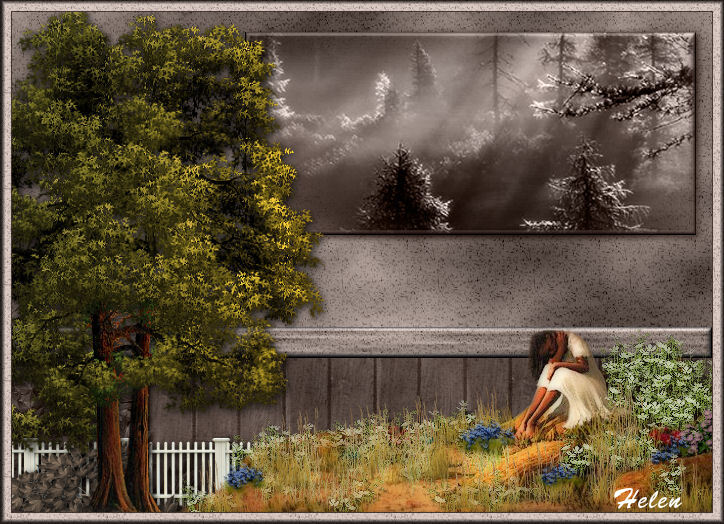
25. Effets, Effets 3D - Biseautage intérieur
26. Sélections, Désélectionner tout
27. Ombre portée : 2 - 2 - 100 - 10 - Noire
28. Calques, Fusionner les calques visibles
29. Copier/coller comme nouveau calque l'image Feuillage
30. Effets, Effets d'image / Décalage : -235 / -255 : Transparent - Mode de calque : Luminance Héritée
31. Ombre portée : 2 - 2 - 100 - 10 - Noire
32. Calques, Fusionner les calques visibles
33. Copier/coller comme nouveau calque l'image de la barrière
34. Effets, Effets d'image / Décalage : -203 / -213 : Transparent
35. Ombre portée : 2 - 2 - 100 - 10 - Noire
36. A nouveau, Copier/coller comme nouveau calque l'image Feuillage - Redimensionner de 60% en optimal
37. Effets, Effets d'image / Décalage : -225 / -268 : Transparent
38. Réglages - Teinte et Saturation - Coloriser : 21 / 42
39. Ombre portée : 2 - 2 - 100 - 10 - Noire
40. Calques, Fusionner les calques visibles
41. Copier/coller comme nouveau calque l'image de l'arbre
42. Effets, Effets d'image / Décalage : -190 / 6 : Transparent
43. Calques, Fusionner les calques visibles
44. Copier/coller comme nouveau calque l'image Femme Fleurs
45. Effets, Effets d'image / Décalage : 130 / -160 : Transparent
46. Calques, Fusionner, Tous(aplatir)
47. Image, Ajouter des bordures symétriques, 1 pixel de la couleur foncée
48. Image, Ajouter des bordures symétriques, 10 pixels de la couleur claire
49. Image, Ajouter des bordures symétriques, 1 pixel de la couleur foncée
50. Sélectionner avec la baguette magique la bordure claire, tolérance et progressivité à 0
51. Filtre Unlimited : Paper texture : Mineral Paper, Limestone
52. Effets, Effets 3D - Bouton
53. Désélectionner
54. Signer, puis Fichier, Enregistrer sous... (F12) - Format .JPEG
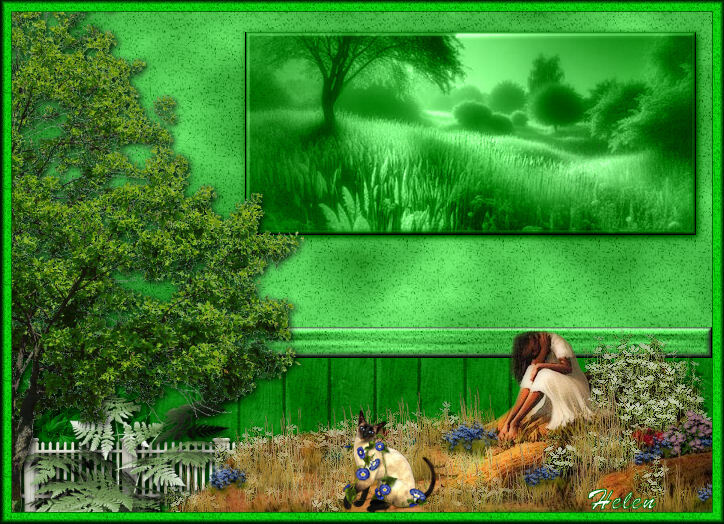
Version que j'ai faite avec photoshop


Vos participations / Variantes
Merci Zenyra
Merci Uthopia
Merci Hélène59
Merci Manou