

/image%2F0935242%2F20241210%2Fob_ce4a47_image6.jpg)
/image%2F0935242%2F20241214%2Fob_f0a83a_ma-presentation.jpg)

/image%2F0935242%2F20250212%2Fob_ca1f3b_nouveau-tuto-psp.gif)
/image%2F0935242%2F20250215%2Fob_04e7b0_mes-tutos-en-image.jpg)
/image%2F0935242%2F20241214%2Fob_886ae4_53e588b155150c7fb785.jpg)
/image%2F0935242%2F20241214%2Fob_28dcd0_ed676ddc6ddd6e2738ba.jpg)
/image%2F0935242%2F20241214%2Fob_a74e40_db76c5d9b9b98e7769e8.jpg)
/image%2F0935242%2F20241214%2Fob_2031fc_c8e334f811a8aca8ba88.jpg)
/image%2F0935242%2F20241214%2Fob_69fb69_ee5b7cca692d6c67267e.jpg)
/image%2F0935242%2F20241214%2Fob_5514ed_115660038a10e80ca07e.jpg)
Auprès de toi
Auprès de toi
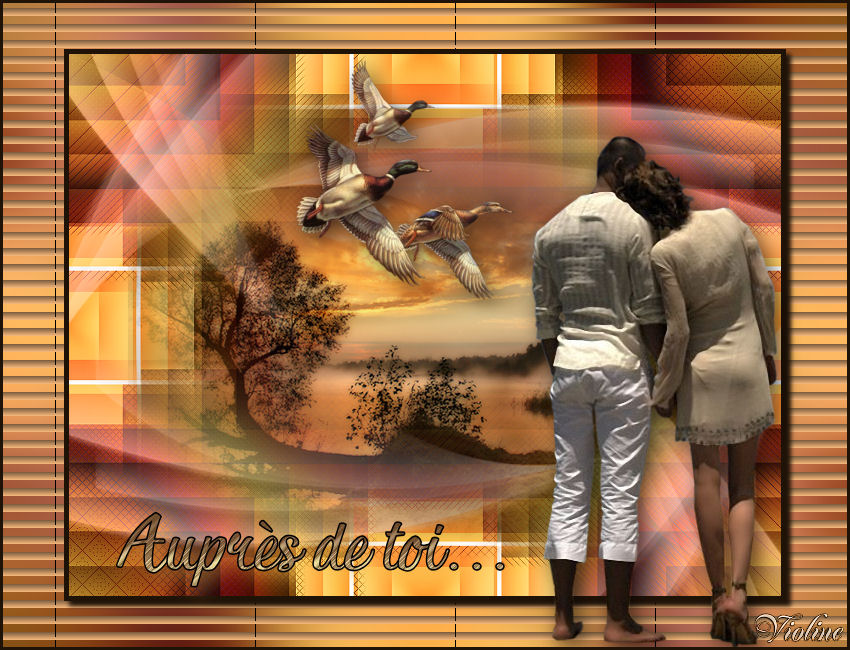
Tutoriel fait avec Paint shop pro 10 mais réalisable avec les autres versions de ce logiciel
Ce tutoriel est de ma création personnelle. Toute ressemblance avec un autre existant ne serait que pure coïncidence.
C'est un travail long et je vous demanderai de respecter mon travail.

|
Si vous êtes membre de mon forum, vous pouvez poster votre réalisation sur ce lien http://www.chezviolinegraph.com/t29207-aupres-de-toi
|
|
Filtres utilisés Les filtres proposés par le site de Créaline

MATERIEL
|

1. Nouveau calque transparent : 850*650 pixels
2. Mettre le dégradé (Vypamyna) fourni en avant plan, remplir votre document aux configurations suivantes
Dégradé Halo
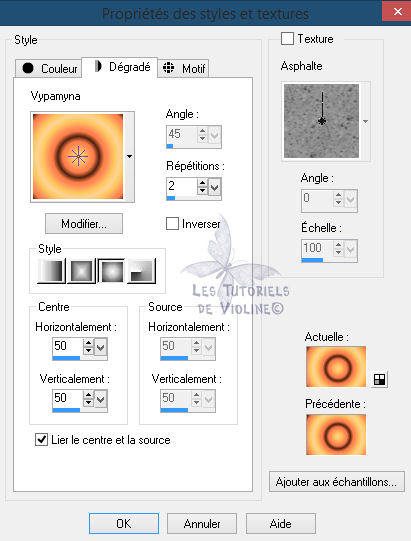
2bis. Réglages, flou, flou gaussien : 30
3. Calques, dupliquer le calque
4. Image, redimensionner de 80 %

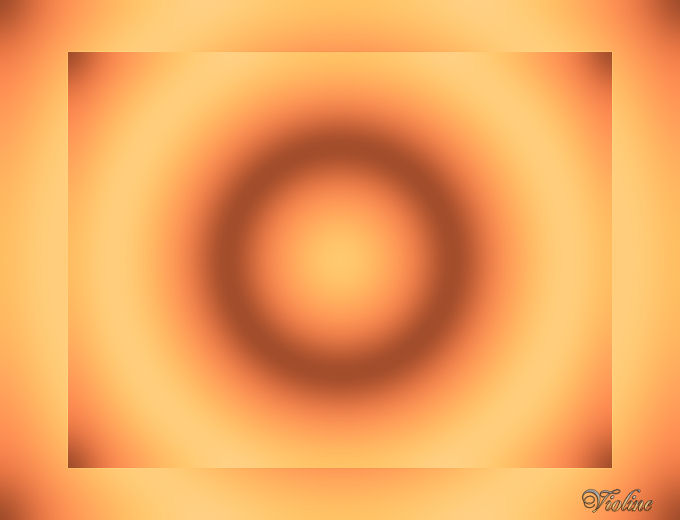
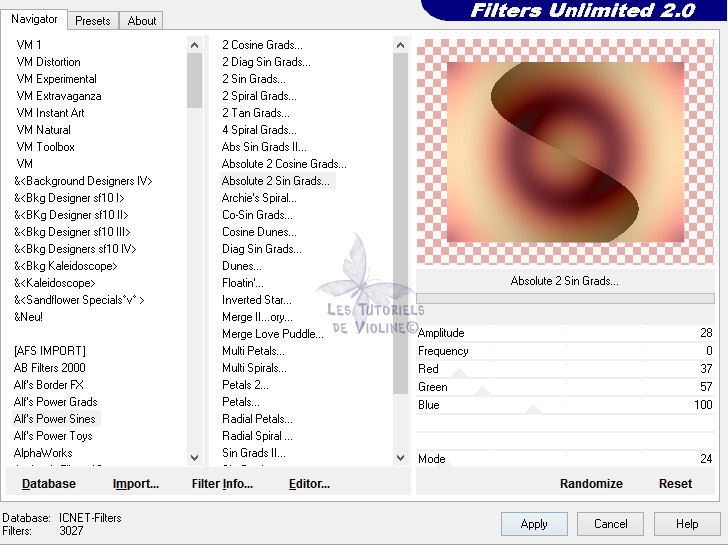
5. Effets, Modules externes, Unlimited, Alf's Power Sines, Absolute 2 Sin Grads... Configurations par défaut

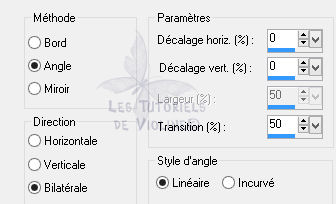
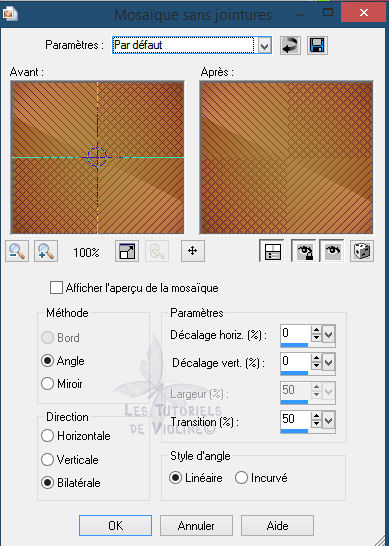
6. Effets, Effets d'image, Mosaïques sans jointures... par défaut
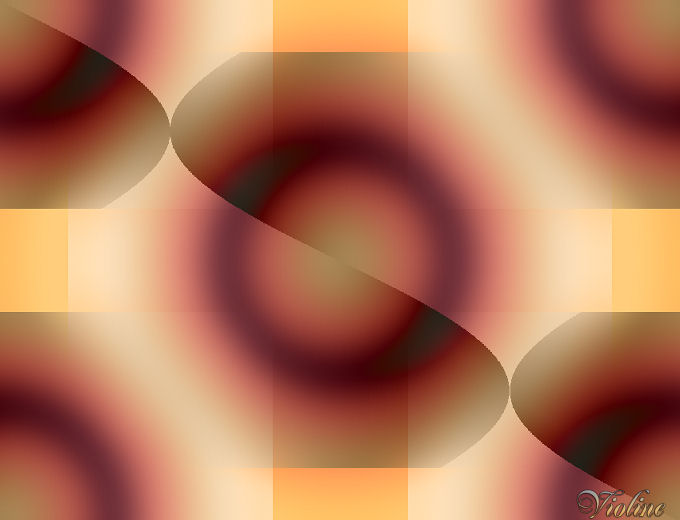
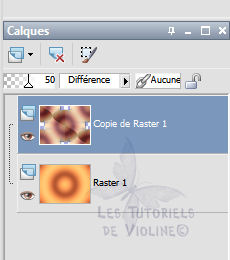
7. Mode de calque sur : Différence

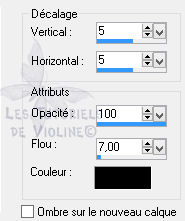
8. Faire 2 fois, Effets, effets 3D Ombre portée, noire (000000)
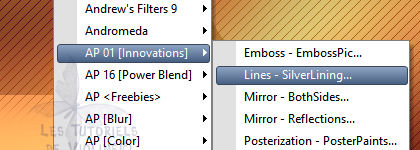
9. Effets, Modules externes, AP01 [Innovations], Lines - SilverLining

10. Baisser l'opacité du calque à 50
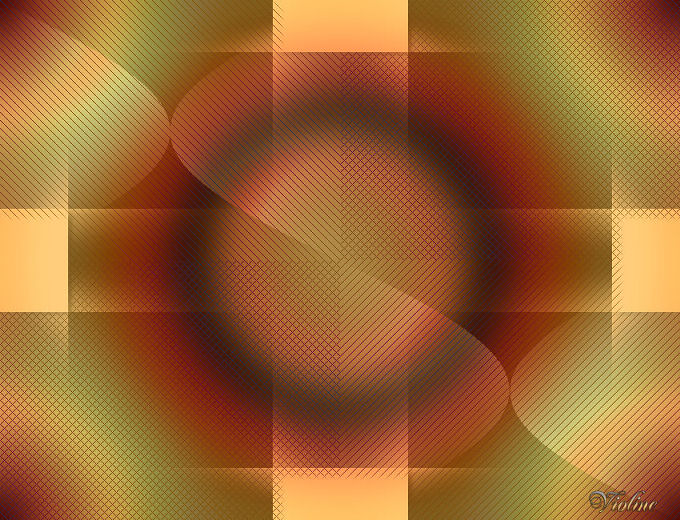
11. Calques, fusionner les calques visibles
12. Calques, Dupliquer
13. Image, redimensionner de 80 %

14. Sélections, sélectionner tout
15. Sélections, flottante
16. Sélections, statique
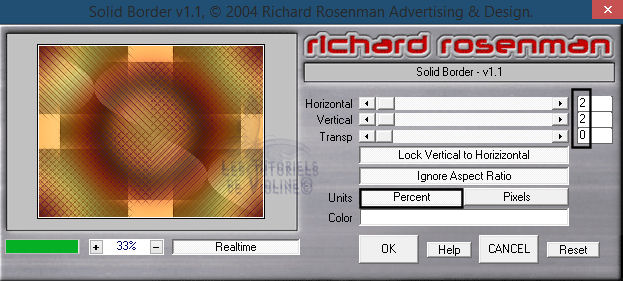
17. Effets, Modules externes, Richard Rosenman, Solid Border - Couleur blanche (ffffff)
17bis. Sélections, désélectionner tout
18. Effets, Effets d'image, Mosaïques sans jointures par défaut
19. Mode de calque : Eclaircir davantage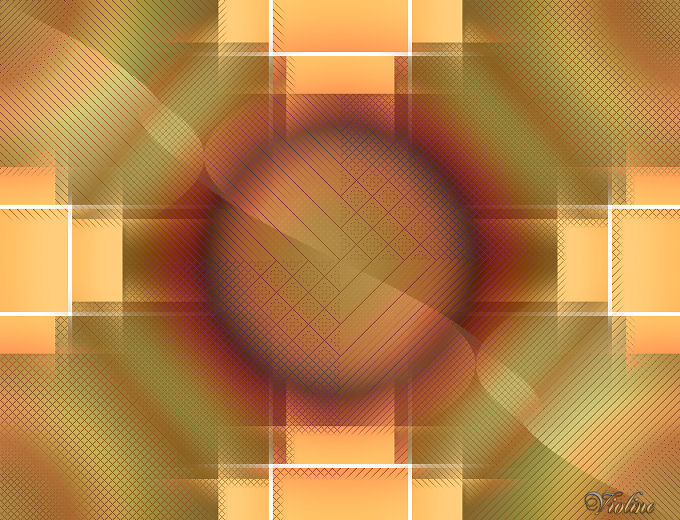
20. Calques, fusionner les calques visibles
21. Calques, Dupliquer le calque
22. Effets, Modules externes, &BKg Designer sf10 II>, Downstairs

23. Mode de calque sur : Lumière douce
24. Calques, fusionner les calques visibles.
25. Effets, Effets d'image, Mosaïques sans jointures par défaut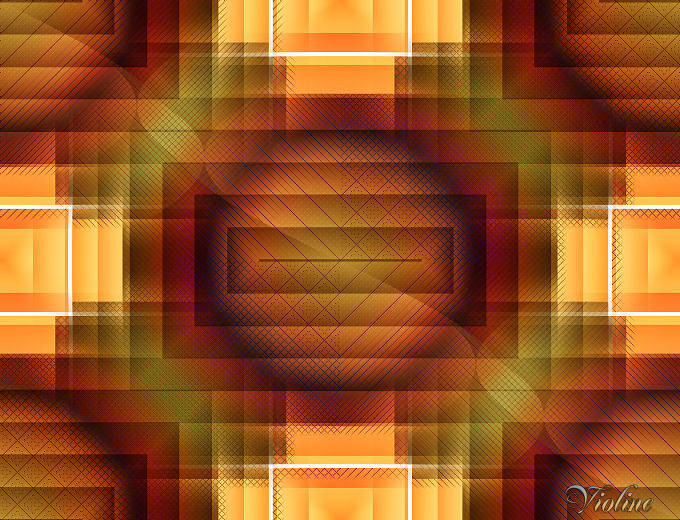
26. Calques, nouveau calque raster, remplir de la couleur blanche
27. Calques, nouveau calque de masque, à partir d'une image... Francesca maszk 2
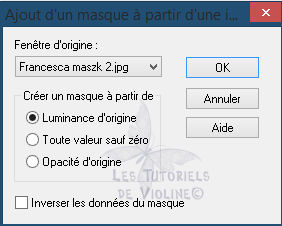
28. Calques, Fusionner, fusionner le groupe
29. Effets, Effets 3D, Ombre portée - Couleur #fed56d

30. Calques, dupliquer
31. Image, Miroir
32. Image, Renverser
33. Calques, Fusionner, fusionner dessous - Mode de calque : Luminance héritée
34. Calques, fusionner les calques visibles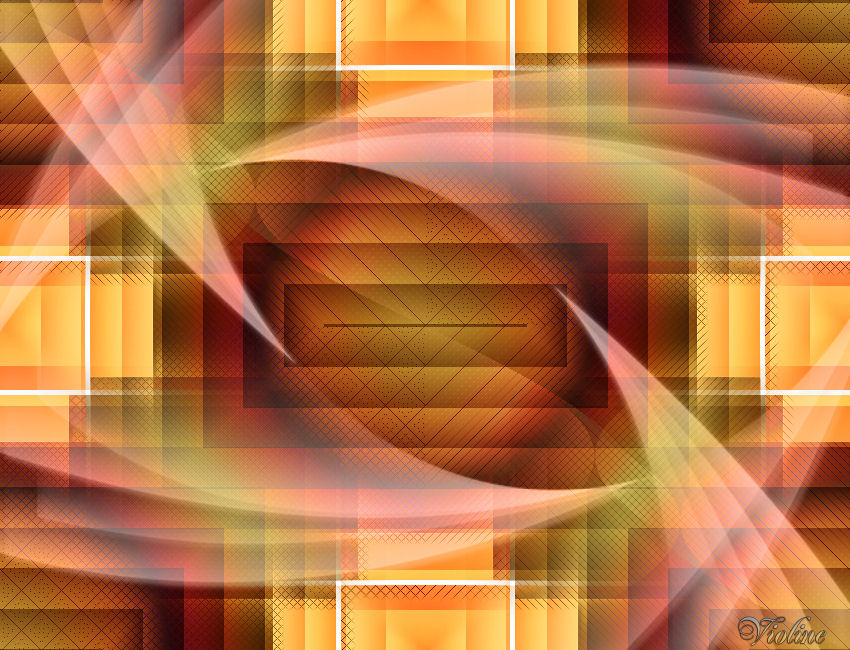
35. Calques, dupliquer
36. Coller comme nouveau calque le paysage "k1pgplmb77.jpg"
37. Effets, Modules externes, Xero, Porcelain
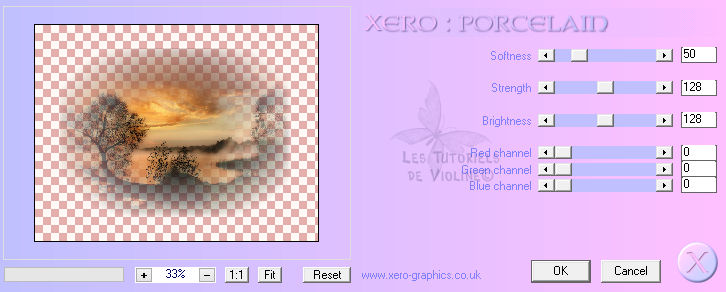
38. Calques, fusionner, fusionner le calque de dessous
39. Image, redimensionner de 85%

40. Sélections, sélectionner tout
41. Sélections, flottante
42. Sélections, statique
43. Effets, Modules externes, Richard Rosenman, Solid Border - Couleur #1f1207

44. Sélections, désélectionner tout
45. Effets, Effets 3D, Ombre portée - Couleur #1f1207
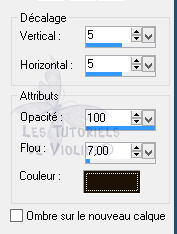
46. Se mettre sur le calque "fusionné"
47. Réglages, Flou, flou gaussien à 40
48. Modules externes, Unlimited, &Sandflower Specials°v° >, Design Blinds

49. Se placer sur le calque "Copie de Fusionné"
50. Coller comme nouveau calque l'image du couple "122072410956_couples"
51. Effets, effets d'image, Décalage : 230 / - 70 / Transparent
52. Effets, Effets 3D, Ombre portée - Couleur noire (0000000)
5 / 5 / 60 / 30
53. Coller comme nouveau calque l'image des canards "00-7e3d3b79"
54. Image, redimensionner de 60%
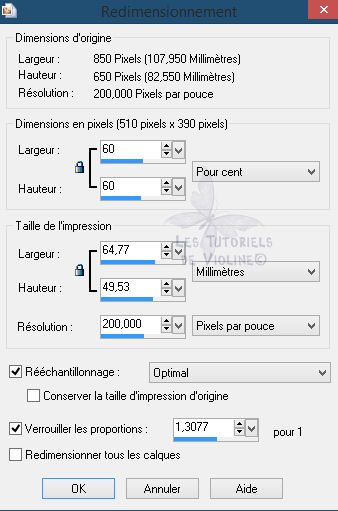
55. Effets, Effets 3D, Ombre portée - Couleur noire (0000000)
5 / 5 / 60 / 30
56. Effets, effets d'image, Décalage : - 20 / 145 / Transparent
57. Baisser l'opacité du calque à 90
58. Coller comme nouveau calque le texte
59. Effets, effets d'image, Décalage : - 110 / - 230 / Transparent
60. Calques, Fusionner, Tous(aplatir)
61. Effets, Modules externes, Richard Rosenman, Solid Border - Couleur #1f1207

62. Signer
63. Calques, fusionner Tous(aplatir)
64. Fichier, Enregistrer sous... (F12) - Format .JPEG

Vos participations / Variantes
Merci Calimero952000
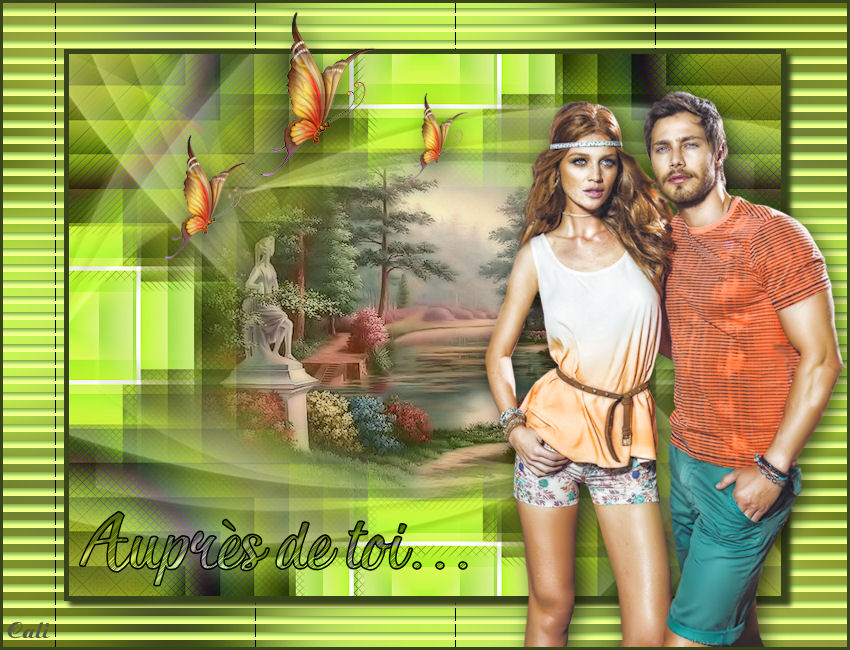
Merci Camille14


Merci Fany
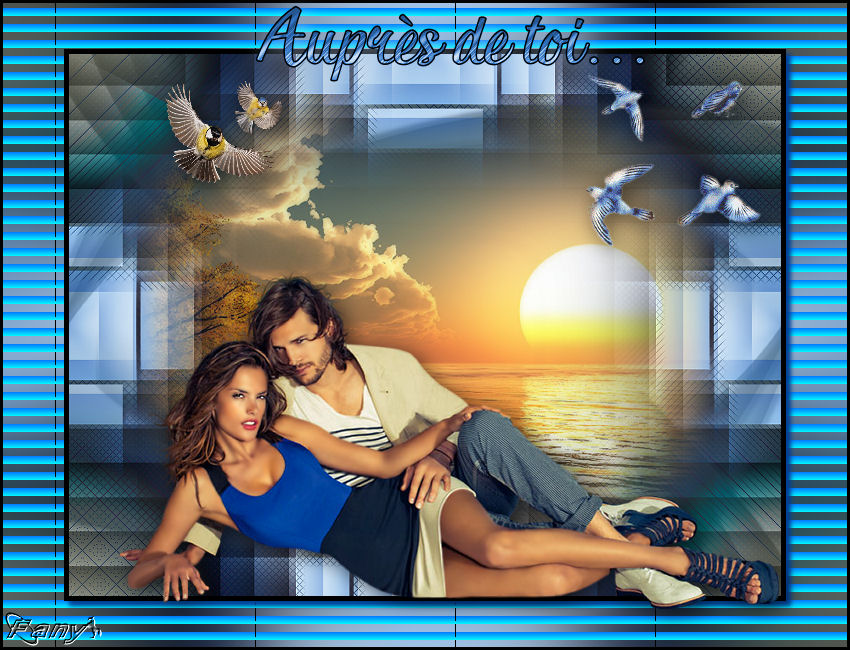
Merci Nikki

Merci Lyane
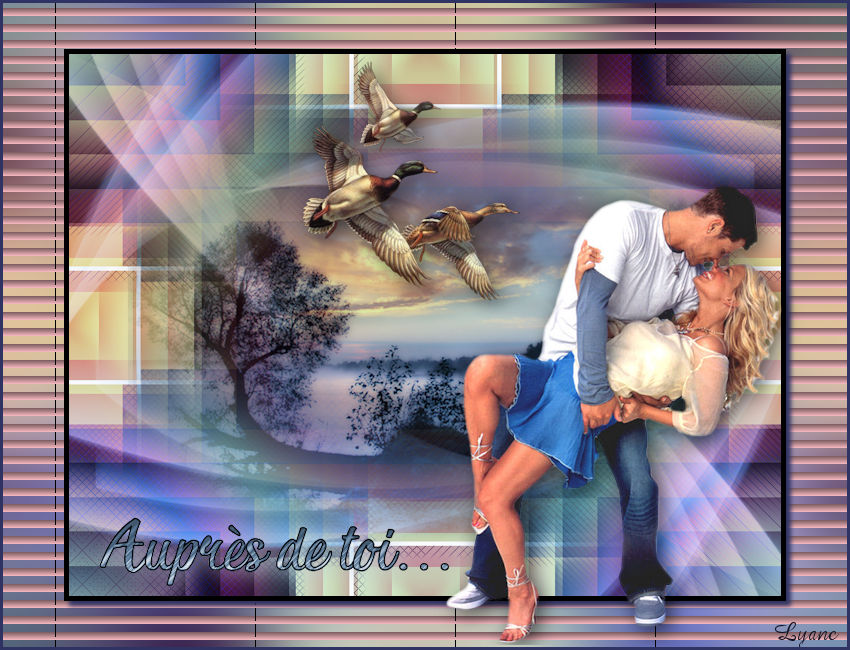
Merci Mane

Merci Filou 17

Merci Gandhi

Merci Helen
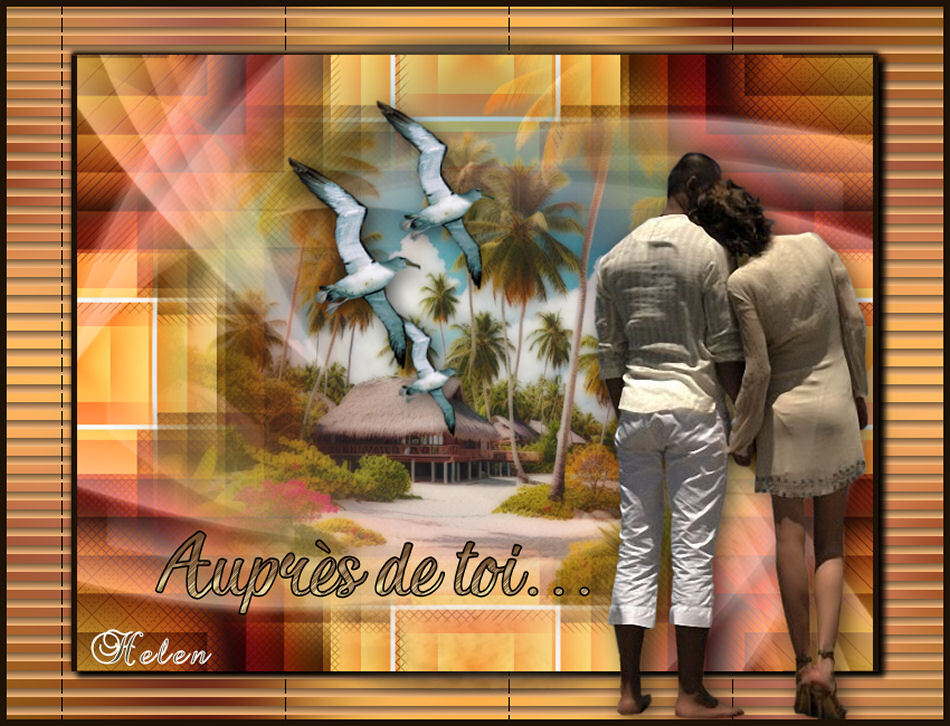
Merci Cally
