

/image%2F0935242%2F20241210%2Fob_ce4a47_image6.jpg)
/image%2F0935242%2F20241214%2Fob_f0a83a_ma-presentation.jpg)

/image%2F0935242%2F20250212%2Fob_ca1f3b_nouveau-tuto-psp.gif)
/image%2F0935242%2F20250215%2Fob_04e7b0_mes-tutos-en-image.jpg)
/image%2F0935242%2F20241214%2Fob_886ae4_53e588b155150c7fb785.jpg)
/image%2F0935242%2F20241214%2Fob_28dcd0_ed676ddc6ddd6e2738ba.jpg)
/image%2F0935242%2F20241214%2Fob_a74e40_db76c5d9b9b98e7769e8.jpg)
/image%2F0935242%2F20241214%2Fob_2031fc_c8e334f811a8aca8ba88.jpg)
/image%2F0935242%2F20241214%2Fob_69fb69_ee5b7cca692d6c67267e.jpg)
/image%2F0935242%2F20241214%2Fob_5514ed_115660038a10e80ca07e.jpg)

Vive l'hiver
Vive l'hiver

Tutoriel fait avec Paint shop pro 10 mais réalisable avec les autres versions de ce logiciel
Ce tutoriel est de ma création personnelle. Toute ressemblance avec un autre existant ne serait que pure coïncidence.
C'est un travail long et je vous demanderai de respecter mon travail.

Tutoriel traduit en Espagnol par Evalynda  en Allemand par Kniri
En Italien par Byllina 
|
Si vous êtes membre de mon forum, vous pouvez poster votre réalisation sur ce lien https://www.chezviolinegraph.com/t38868-vive-l-hiver Sinon, vous pouvez me l'envoyer par mail en cliquant sur la boîte au lettres ci-dessous
|

|
Filtres utilisés - Medhi, Sorting tiles Les filtres proposés par le site de Créaline
- Déco arbre et cadre trouvé sur le net - Masques, déco241020 et - texte de ma conception |


 Matériel à télécharger
Couleur d'avant plan : #fffffff - Couleur d'arrière-plan : #3687a5
1. Fichier, nouveau document 950*700 pixels, transparent
2. Remplir de la couleur d'arrière-plan : #3687a5
3. Effets, modules externes, Unlimited, Paper Textures, Cotton Paper, Fine, par défaut

4. Calques, dupliquer le calque
5. Effets, modules externes, Unlimited, Pattern Generators, Audio Wave, par défaut

6. Mode de calque sur : Lumière douce
7. Effets, Effets d'image, Mosaïque sans jointures

8. Baisser l'opacité à : 70
9. Calques, nouveau calque raster, remplir de la couleur blanche (#ffffff)
10. Calques, nouveau calque de masque, à partir d'une image... 95 Masque ForumChezVIoline

11. Calques, fusionner le groupe
12. Faire 2 fois, Réglage, netteté, davantage de netteté
13. Effets, effets 3D, ombre portée, couleur : #3687a5

14. Calques, dupliquer

15. Image, rotation libre

16. Calques, fusionner, fusionner le calque de dessous
17. Mode de calque sur : Fondu

18. Calques, dupliquer
19. Effets, modules externes, Unlimited, Pattern Generators, Audio Wave, par défaut

20. Mode de calque sur : Assombrir

21. Coller comme nouveau calque le masque : 286 Masque ForumChezVIoline
22. Mode de calque sur : Lumière douce

23. Calques, fusionner les calques visibles
24. Calques, dupliquer
25. Effets, modules externes, Mehdi, Sorting tiles

26. Effets, modules externes, AAA Frames, Foto Frames

27. Refaire le filtre avec Width à 2

28. Image, redimensionner de 80%

29. Effets, effets 3D, ombre portée, couleur noire : #000000

30. Se placer sur le calque du dessous : Fusionné
31. Copier/Coller comme nouveau calque la déco : Déco241020 Violine
32. Effets, Effets d'image, Mosaïque sans jointures, par défaut

32bis. Effets, effets 3D, ombre portée, couleur : #004f78

33. Calques, dupliquer
34. Mode de calque sur : Multiplier

35. Se replacer sur le calque de dessus : Copie de Fusionné
36. Copier/Coller comme nouveau le misted : SvB Winters 42 misted
37. Calques, nouveau calque raster
38. Sélections, sélectionner tout
39. Edition, coller dans la sélection, le tube : Sneeuwrand
40. Sélections, désélectionner tout

41. Se placer sur le calque Copie de Raster 1, calques, fusionner le calque de dessous
42. Calques, Agencer, Déplacer vers le haut
42bis. Ce que vous devez avoir au niveau des calques

43. Se replacer sur le calque tout en haut (Raster 3)
44. Copier/Coller comme nouveau calque : Deco arbre
45. Placer à gauche. Outil Sélectionner - Position horizontale : - 6,00 - Position verticale : 167,00

45bis. puis, Cliquez sur un autre outil pour enlever la sélection
46. Effets, effets 3D, ombre portée, couleur : #004f78

47. Sur le tube "210106062240703973" gommer la signature, coller sur votre travail
Placer à droite. Outil Sélectionner - Position horizontale : 510,00 - Position verticale : 410,00

47bis. puis, Cliquez sur un autre outil pour enlever la sélection
48. Effets, effets 3D, ombre portée, couleur : #003862

49. Calques, fusionner, Tous(aplatir)
50. Sélections, sélectionner tout
51. Effets, effets 3D, Découpe - Couleur : #003862

52. Sélections, désélectionner tout
53. Image, ajouter des bordures, 1 pixel, #001e55
54. Image, ajouter des bordures, 6 pixels, #ffffff
55. Image, ajouter des bordures, 1 pixel, #001e55
56. Image, ajouter des bordures, 2 pixels, #ffffff
57. Image, ajouter des bordures, 1 pixel, #001e55
58. Image, ajouter des bordures, 12 pixels, #ffffff
59. Image, ajouter des bordures, 2 pixel, #001e55
60. Image, ajouter des bordures, 20 pixels, #ffffff
61. Image, ajouter des bordures, 1 pixel, #001e55
62. Avec l'outil baguette magique, cliquer sur la bordure de 20 pixels

63. Réglage, flou, flou gaussien à : 20
64. Sélections, inverser
65. Effets, effets 3D, ombre portée, couleur : #003862

66. Sélections, désélectionner tout
67. Image, redimensionner à 1000 pixels de largeur

68. Coller et placer le texte
J'ai écrit mon texte avec la police "Brush Script Std", taille 110 pixels, épaisseur du trait à 1,7
avant plan d'une couleur foncée #001e55 et arrière-plan
69. Signer, puis fusionner tous vos calques
70. Fichier, enregistrer sous... (F12) au format .JPEG
Autre version avec un tube paysage et bonhomme de neige de Tatie


Vos participation / Variantes
Merci Byllina

Merci Gabrielle

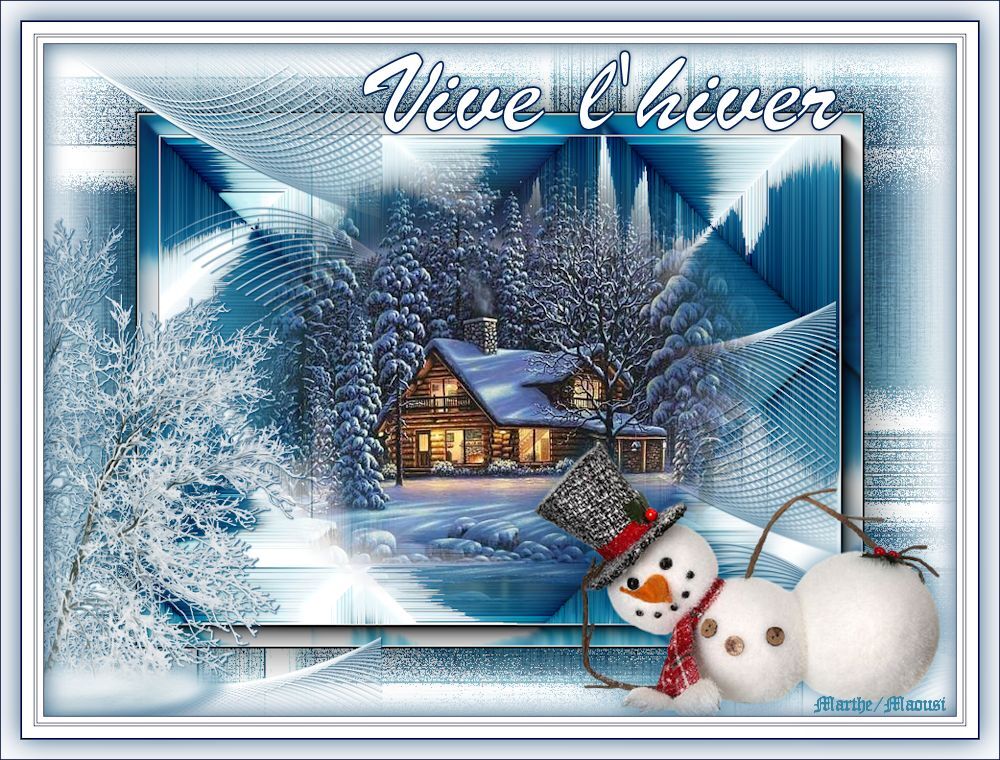
Merci Maousi
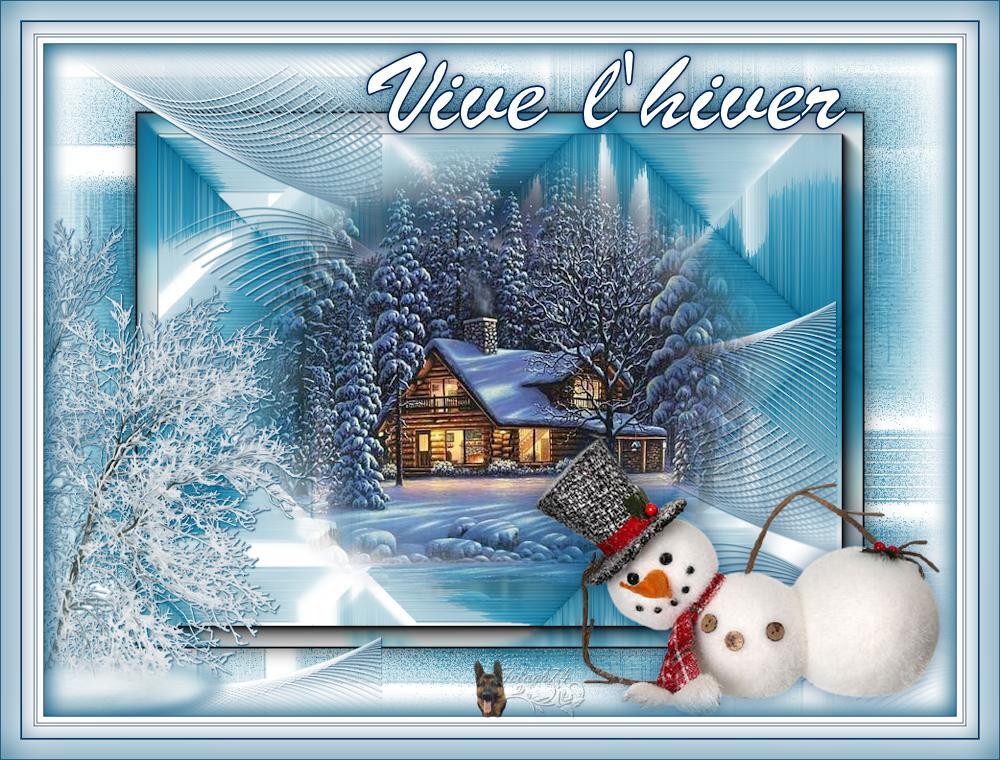
Merci Barcares
Merci Noëlla

Merci Cigale4

Merci Evalynda

Merci MamyAnnick50

Merci Misscoco

Merci Lambada


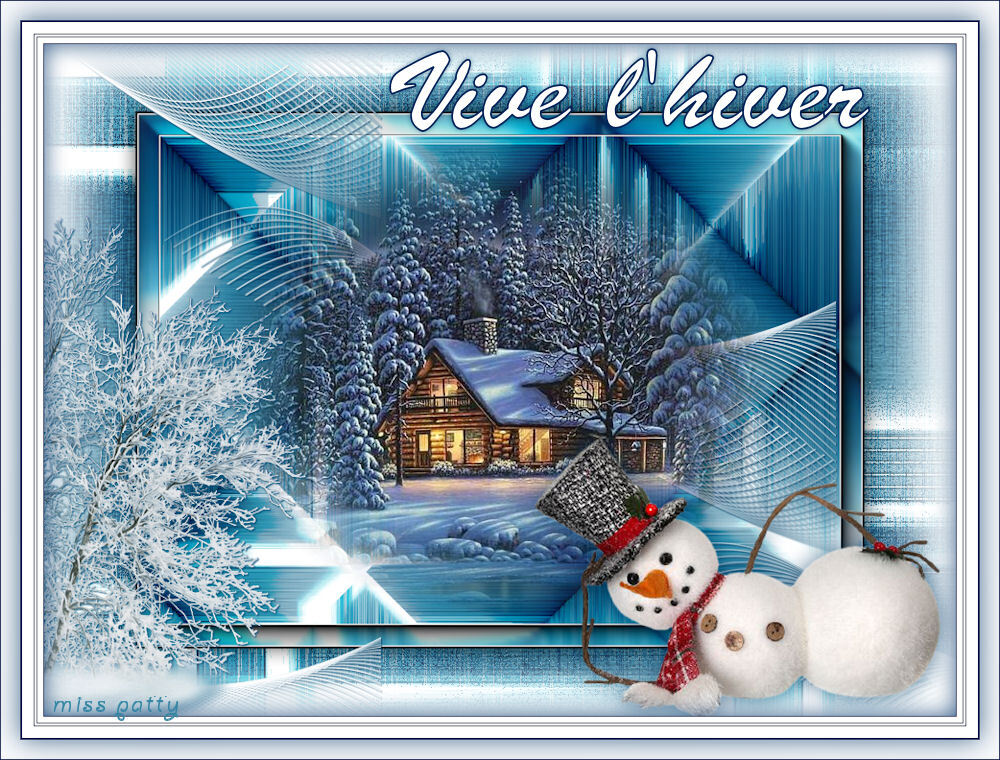
Merci Miss Patty
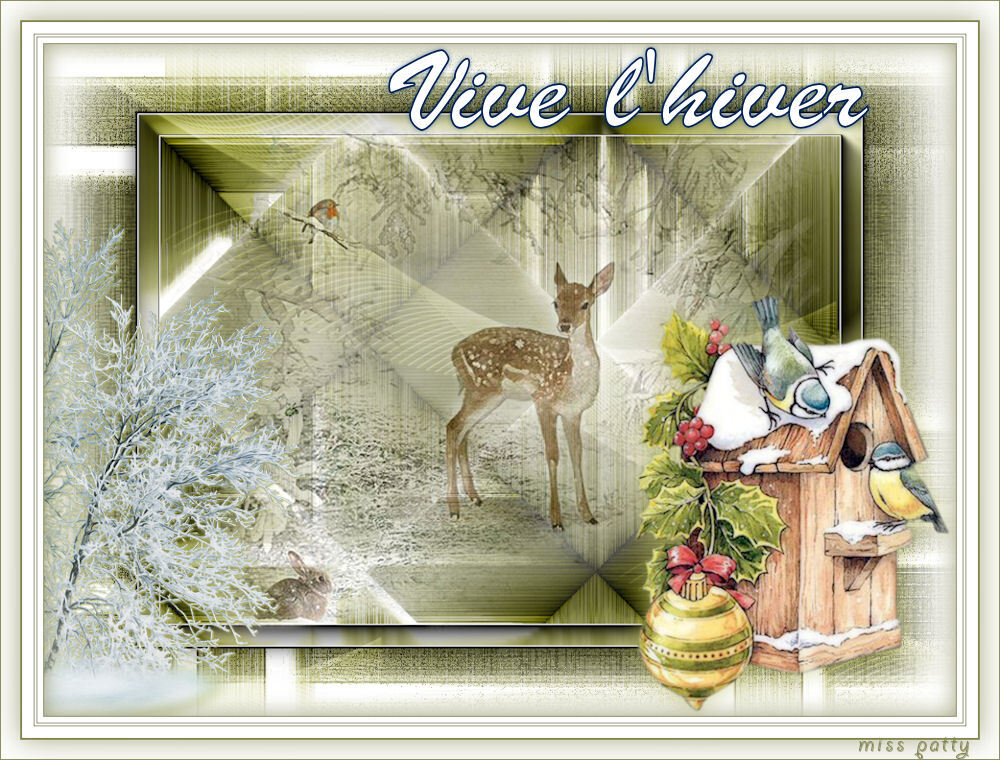
Merci Nadège64

Merci Cloclo


Merci Angie

Merci Renée

Merci Nini74

Merci Julie

Merci Aurel

Merci Maryvonne

Merci Ginette

Merci Talonaiguille
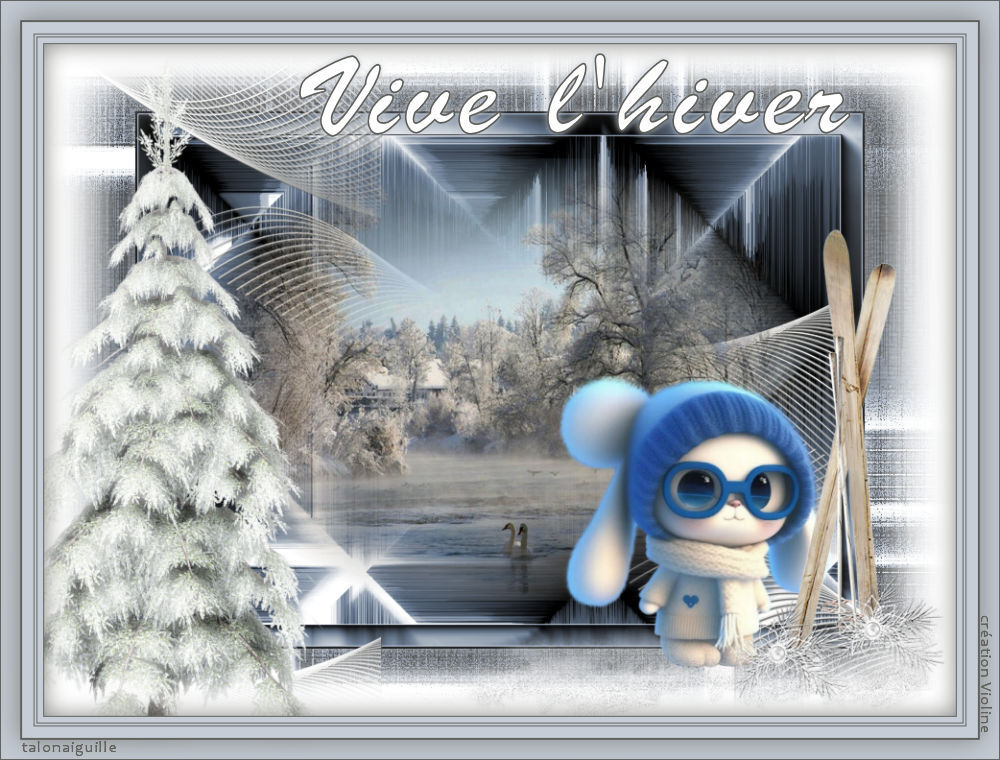
Merci Martine (Lecture33)

Merci Perrine

Merci Garances

Merci Jolcsi

Merci Clocloé
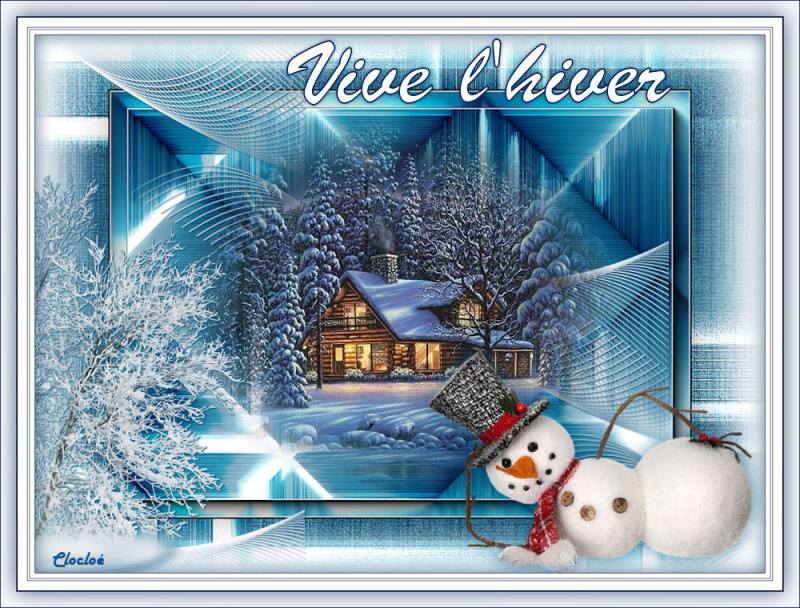

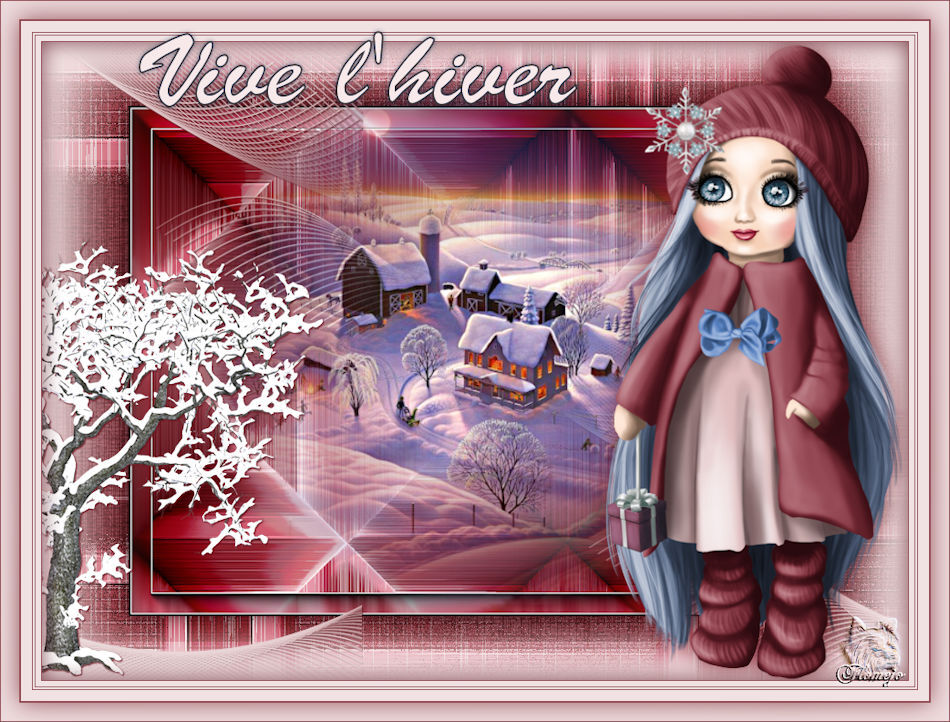
Lady Bird

Flomejo
Merci Fanfine
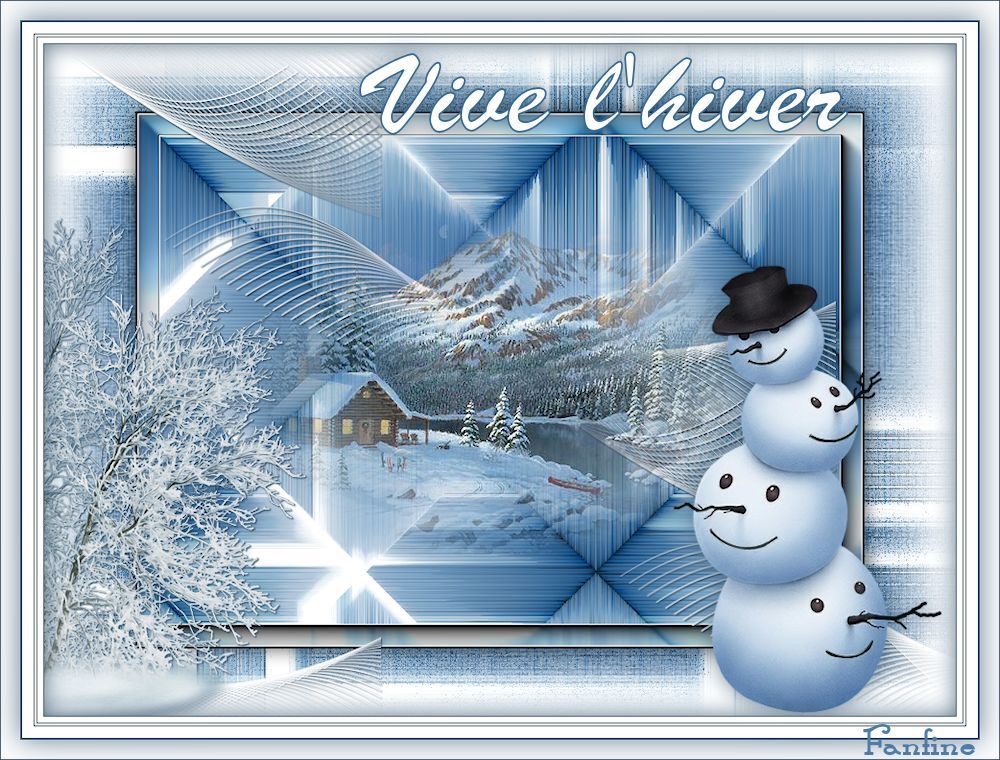
Merci Marion
/image%2F0935242%2F20260216%2Fob_20a7ca_vive-20l-hiver-20violine-20graphics-2.jpg)
Merci Charmin
/image%2F0935242%2F20260217%2Fob_4bf0f4_vive-l-hiver-perso.jpg)